
※本記事はプロモーション(広告)を含みます。
業務でAIを使うときに何が漏れるのか、どこを設定すれば防げるのかをまとめました。学習への利用停止や履歴削除の手順も含みます。
何がリスクなのか
入力した内容が学習データとして利用される設定になっていると、第三者への回答に間接的に影響する可能性がゼロではない。また、機密情報をそのまま入力する行為自体が、社内規定や取引先との契約に違反するケースもある。
今すぐできる対策
設定画面から「チャット履歴とトレーニングの利用」をオフにする、個人情報や社名・固有名詞は一般化してから入力する(「A社の売上」ではなく「ある企業の売上」)、法人向けプランを利用するのが基本対策になる。特に法人向けプランはデータが学習に使われない前提で提供されていることが多く、業務利用の中心にすべきだ。
会社としてのルール作りも重要
業種別の注意ポイント
| 業種 | 特に注意したい情報 |
|---|---|
| 営業・マーケティング | 取引先名・売上数字・未公開の価格情報 |
| 人事・総務 | 従業員の個人情報・評価内容 |
| 開発・エンジニア | 未公開のソースコード・社内システムの仕様 |
社内ルールを作るときの型
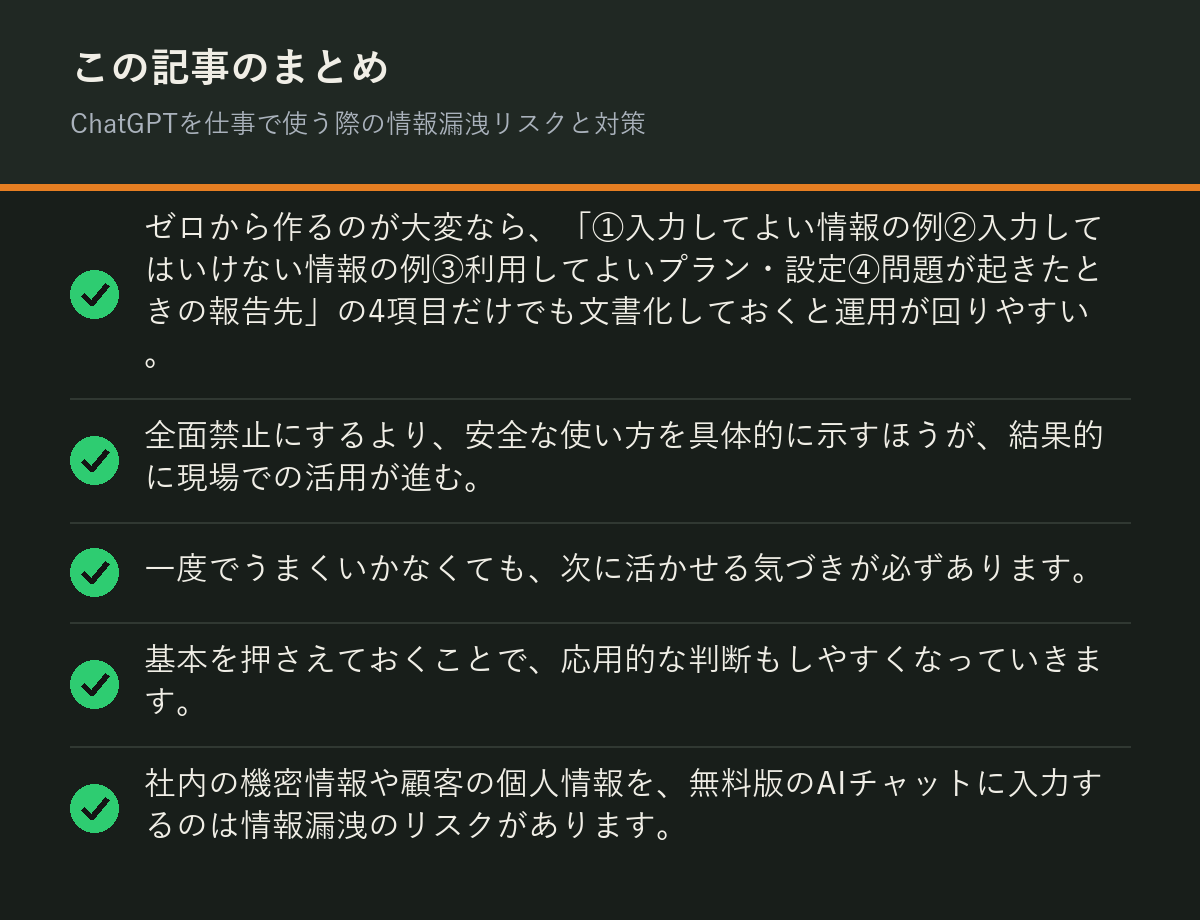
ゼロから作るのが大変なら、「①入力してよい情報の例②入力してはいけない情報の例③利用してよいプラン・設定④問題が起きたときの報告先」の4項目だけでも文書化しておくと運用が回りやすい。全面禁止にするより、安全な使い方を具体的に示すほうが、結果的に現場での活用が進む。
一度でうまくいかなくても、次に活かせる気づきが必ずあります。基本を押さえておくことで、応用的な判断もしやすくなっていきます。
社内の機密情報や顧客の個人情報を、無料版のAIチャットに入力するのは情報漏洩のリスクがあります。企業向けのセキュアなプランを利用するか、入力前に固有名詞や数値を伏せ字にするなどの工夫を徹底することが重要です。
実際にあったヒヤリ・ハット事例
「取引先との商談メモをそのまま要約させたら、企業名や金額がそのまま入力されていた」「議事録作成のつもりで人事評価の内容を貼り付けてしまった」といったケースは珍しくない。悪意がなくても、便利さのあまり注意が抜け落ちるのが実際のリスクだ。入力前に「これは社外に出せる情報か」を一呼吸置いて確認する習慣が最も効果的な対策になる。
情報漏洩が起きてしまった場合の初動対応
気づいた時点で速やかに情報システム担当・上長に報告することが最優先だ。隠そうとするほど対応が遅れ、被害が広がるリスクが高まる。あわせて、該当のチャット履歴の削除やアカウント設定の見直しなど、サービス側でできる対応も合わせて確認しておきたい。
Q. 個人利用の無料版は仕事に使ってはいけない?
A. 明確に禁止されているわけではないが、機密情報を扱う可能性がある業務では、学習利用オフの設定や法人向けプランを使うほうが安全だ。会社としてルールがある場合はそちらを優先する。
Q. 取引先にAI利用を伝える必要はある?
A. 契約内容や業界のガイドラインによって異なるため、不安な場合は事前に取引先や法務担当に確認しておくと安心だ。
安全に活用範囲を広げるために
最初から完璧なルールを作ろうとせず、小さく始めて運用しながら見直していく姿勢のほうが現実的だ。禁止事項を増やすより、安全な使い方の実例を社内で共有していくほうが、結果的にAI活用は前に進みやすい。
正しく怖がって、正しく使う
情報漏洩リスクを理由にAI活用そのものを禁止してしまうと、業務効率化のチャンスを丸ごと手放すことになる。リスクの内容を正しく理解し、最低限の対策を講じたうえで積極的に活用するほうが、長期的には競争力につながる。「怖いから使わない」ではなく「怖い部分を理解した上で使う」という姿勢を意識したい。
情報漏洩対策は一度ルールを作って終わりではなく、ツールのアップデートや業務内容の変化にあわせて定期的に見直す必要がある。年に一度でもルールを棚卸しする機会を設けておくと、形骸化を防ぎやすい。
AIチャットのプライバシー設定・履歴削除の基礎
AIチャットは便利な一方、入力した内容がどう扱われるのか気になる人も多いはずです。この記事では、プライバシー設定や履歴削除の基本を整理します。
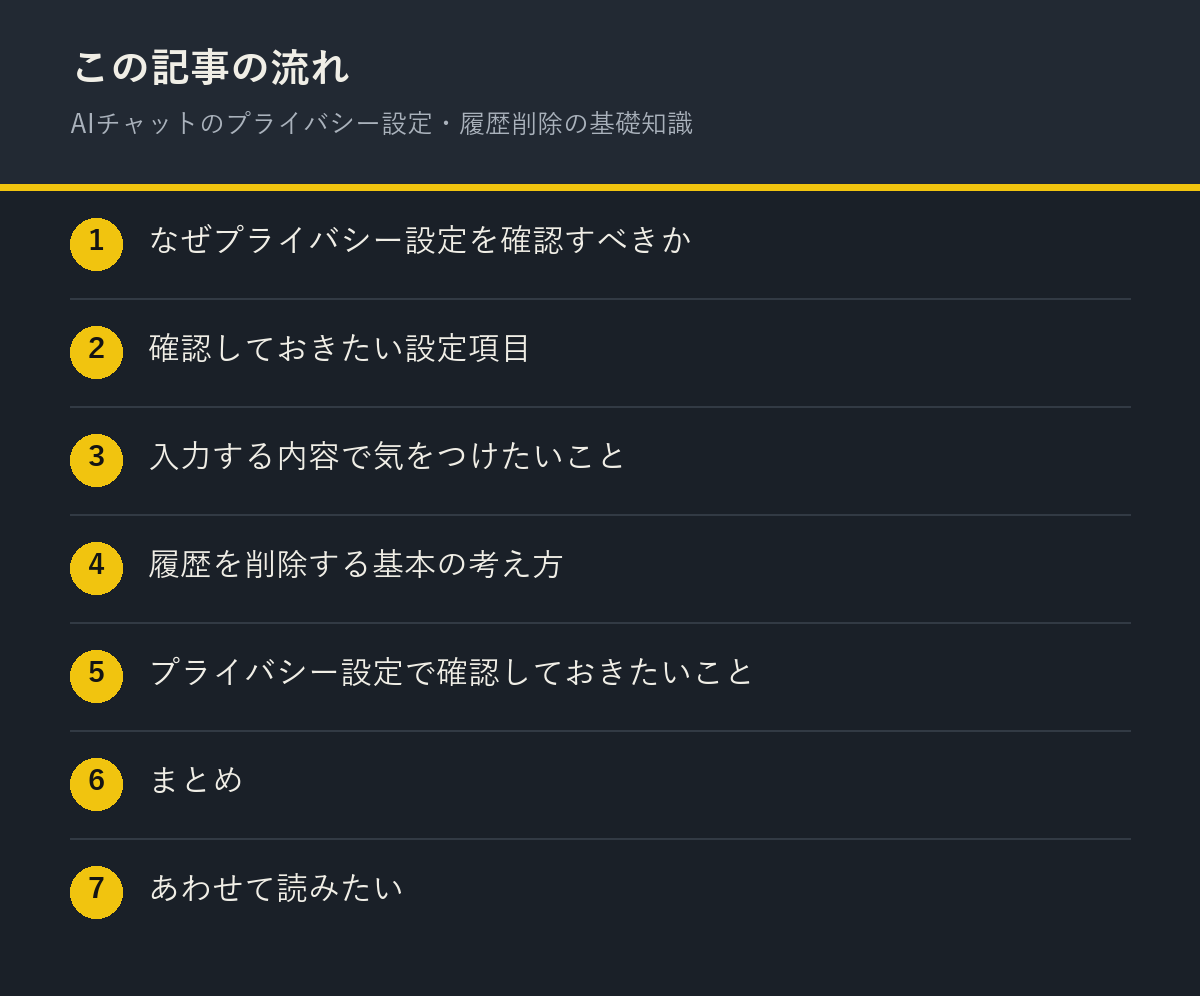
なぜプライバシー設定を確認すべきか
多くのAIチャットサービスでは、入力内容がサービス改善のための学習データとして利用される場合があります。設定次第でこれを制限できることもあるため、まず自分が使っているツールの設定を確認しておくことが大切です。
確認しておきたい設定項目
- 会話履歴の保存・学習利用の可否:設定でオフにできる場合がある
- 履歴の自動削除期間:一定期間で自動削除されるか、手動で消す必要があるか
- アカウント削除時のデータの扱い:退会時にデータがどう処理されるか
入力する内容で気をつけたいこと
- 個人情報・機密情報はできるだけ入力しない:氏名・住所・パスワードなどは避ける
- 会社の機密情報は特に注意:業務利用時は会社のルールを確認する
- 心配な内容は仮名・一般化してから入力する:具体的な固有名詞を避けて相談する工夫もできる
履歴を削除する基本の考え方
- 定期的に不要な会話履歴を削除する習慣をつける
- 重要でない相談ほど、履歴に残さない設定(一時チャット機能など)を活用する
- 複数のAIツールを使っている場合、それぞれの設定を個別に確認する
プライバシー設定で確認しておきたいこと
- 入力内容が学習に利用されるかどうかの設定
- 会話履歴の保存期間・削除方法
- 機密情報を入力しない習慣づけ
便利なツールだからこそ、プライバシー設定を理解した上で安心して使うことが大切です。AIツールの多くはプライバシー設定を自分で調整できます。
初期設定のまま使い続けるのではなく、一度自分の使い方に合わせて見直してみることをおすすめします。自分のペースを大切にしながら、着実に前進していってください。
AIチャットの履歴は、設定画面から個別に削除したり、学習に利用されないよう設定を変更したりできる場合が多いです。定期的に設定を見直し、機密性の高いやり取りは履歴に残さない工夫をしておくと安心です。
複数の端末でAIチャットを使っている場合は、それぞれの設定を個別に確認しておくことも忘れないようにしましょう。
第三者とアカウントを共有している場合は、共有範囲や権限の設定も定期的に見直しておくと安心です。
周りと比べすぎず、自分にとっての最適解を探していく姿勢を持ちましょう。実際に手を動かしながら、自分に合ったやり方を見つけていってください。
不安な点は事前に確認しておくことで、安心して取り組めるようになります。一歩ずつ着実に進めていく姿勢が、結果的に一番の近道になります。
周囲のサポートも上手に借りながら、無理なく続けていってください。具体的な事例を参考にしながら、自分の状況に合わせて取り入れてみてください。
一つの正解を探すより、いくつかの方法を試して自分に合うものを選んでいきましょう。継続する中で、少しずつ判断の精度も上がっていきます。
周囲の経験者の声にも耳を傾けながら、自分なりのやり方を築いていってください。
よくある質問
履歴を削除すれば完全にデータは消えますか?
サービスによって扱いが異なります。表示上は削除されても、一定期間バックアップとして保持される場合もあるため、各サービスのプライバシーポリシーを確認するのが確実です。
仕事でAIを使う場合、特に気をつけることはありますか?
会社の情報セキュリティポリシーに従うことが大前提です。業務利用が許可されているツールか、機密情報の入力に制限があるかを事前に確認しておきましょう。
まとめ
- 顧客名と固有の数字は入れない習慣を先に作る
- 学習利用のオフは設定から明示的に切る
- 無料版と有料版で扱いが違う
- 社内で使うなら禁止事項を1枚にまとめて配る
コメント