

※本記事はプロモーション(広告)を含みます。
ChatGPTをこれから使う人が、登録から実際の仕事で使えるようになるまでを1本にまとめました。無料版と有料版の違い、スマホアプリと音声入力、会話を覚えさせるメモリー機能まで順番に解説します。
結論:まずは「話しかけるだけ」でいい
ChatGPTは、チャット欄に日本語で話しかけるだけで使えます。特別なコマンドも専門知識も不要です。まずは気軽に質問してみることが、上達のいちばんの近道です。
基本の使い方3つ
- 質問する:分からないことをそのまま聞く(例「〇〇を初心者向けに説明して」)
- 文章を作る:メール・SNS投稿・企画のたたき台を作らせる
- 要約・整理する:長い文章を貼って「3行でまとめて」と頼む
すぐ使えるプロンプト例
プロンプトは「役割」「条件」「例」の3点を入れると精度が上がります。そのまま使える型を紹介します。
- 説明してほしいとき:「あなたは初心者向けの先生です。〇〇について、専門用語を使わずに3つのポイントで説明してください」
- 文章を作りたいとき:「〇〇についてのSNS投稿文を、フランクな敬語・200字程度で3案作ってください」
- 直してほしいとき:「次の文章を、より簡潔で分かりやすい表現に直してください(原文を貼る)」
上手に使う3つのコツ
- 役割を与える:「あなたはプロの編集者です」と前置きすると精度が上がる
- 条件を具体的に:文字数・トーン・読者を指定する
- やりとりを重ねる:一発で完璧を求めず、追加で直していく
初心者がつまずきやすいポイント
「思っていた回答が返ってこない」という場合、多くは指示(プロンプト)が曖昧なことが原因です。「いい感じに書いて」ではなく、「誰に」「何のために」「どんなトーンで」を具体的に伝えるだけで、驚くほど精度が変わります。うまくいかない時は責めずに、指示を書き直してみましょう。
注意点
ChatGPTの回答は、事実と異なる場合があります。特に数字や固有名詞、最新情報は、そのまま信じず必ず自分で確認しましょう。あくまで「優秀なアシスタント」として、最終判断は自分でするのが安全です。
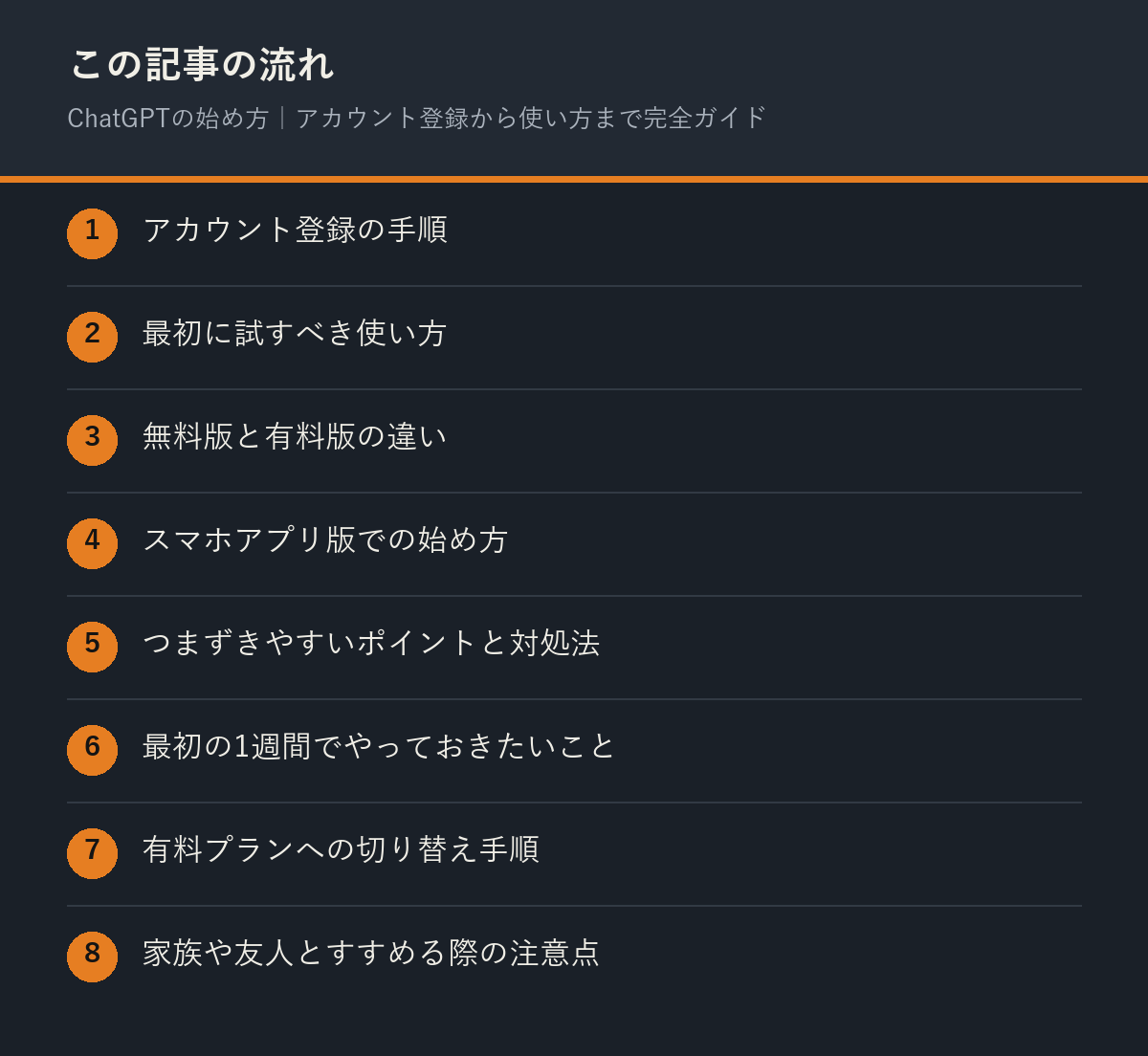
アカウント登録の手順
「ChatGPTが便利らしいと聞いたけど、何から始めればいいかわからない」という声は今でも多い。この記事ではアカウント登録から最初の一歩までを、迷わないように順番に説明する。
ChatGPTの公式サイトにアクセスし、メールアドレスまたはGoogle・Microsoftアカウントで登録するだけで数分で使い始められる。クレジットカードの登録は無料版では不要なので、まずは無料で試すことをおすすめする。
最初に試すべき使い方
いきなり複雑な指示を出す必要はない。「〇〇について小学生にもわかるように説明して」のような簡単な質問から始めて、AIとの会話の感覚をつかむのがコツだ。慣れてきたら、仕事のメール文面のたたき台や、調べ物の壁打ち相手として使ってみるとよい。
無料版と有料版の違い
スマホアプリ版での始め方
PCがなくても、公式アプリをインストールすればスマホだけで同じように使い始められる。App StoreまたはGoogle Playで公式アプリを検索し、Webと同じアカウントでログインすれば、会話履歴も引き継がれる。移動中に思いついたことをすぐ質問したいときはアプリ版が便利だ。
つまずきやすいポイントと対処法
①回答が途中で止まる→もう一度「続きをお願いします」と送れば再開できることが多い。②想定と違う回答が返ってくる→質問が抽象的すぎるサインなので、具体的な状況や目的を付け加えて聞き直す。③無料版で利用制限のメッセージが出る→一定時間待つか、有料版への切り替えを検討する。焦らず一つずつ対処すれば、ほとんどのつまずきは解決できる。
最初の1週間でやっておきたいこと
①仕事のメール文面の下書きを頼んでみる②わからない言葉の解説を頼んでみる③1日の予定整理を手伝ってもらう、の3つを試すと、AIが自分の生活のどこで役立つかが具体的に見えてくる。使い道を探りながら少しずつ活用範囲を広げていくのが、挫折しない一番のコツだ。
有料プランへの切り替え手順
画面左下のアカウントメニューから「プランをアップグレード」を選び、支払い情報を登録するだけで数分で切り替えられる。いつでも解約・ダウングレードできるので、「使い倒せるか不安」という場合も、まず1ヶ月だけ試してみるつもりで気軽に始めて問題ない。
家族や友人とすすめる際の注意点
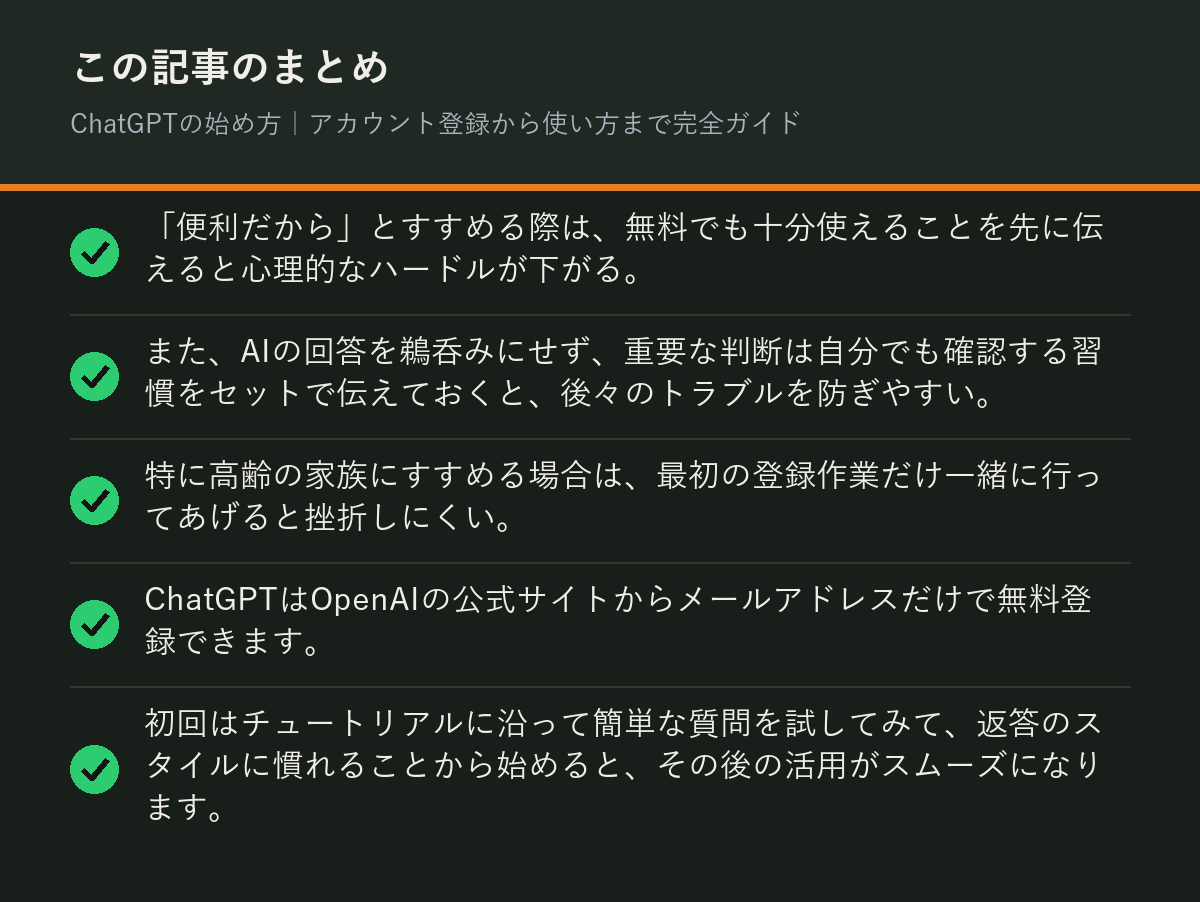
「便利だから」とすすめる際は、無料でも十分使えることを先に伝えると心理的なハードルが下がる。また、AIの回答を鵜呑みにせず、重要な判断は自分でも確認する習慣をセットで伝えておくと、後々のトラブルを防ぎやすい。特に高齢の家族にすすめる場合は、最初の登録作業だけ一緒に行ってあげると挫折しにくい。
ChatGPTはOpenAIの公式サイトからメールアドレスだけで無料登録できます。初回はチュートリアルに沿って簡単な質問を試してみて、返答のスタイルに慣れることから始めると、その後の活用がスムーズになります。
登録後は、まず「今日の天気を教えて」のような簡単な質問から試してみて、対話の感覚をつかむのがおすすめです。慣れてきたら、仕事や趣味に関する具体的な相談にも活用してみましょう。
使い続けるうちに変わること
最初は簡単な質問しかしていなくても、使い込むうちに「この作業もAIに頼めるのでは」と気づく場面が増えていく。無理に活用範囲を広げようとせず、日々の小さな「面倒だな」と思う作業から少しずつ任せていくのが、結果的に長続きするコツだ。
無料版と有料版、どちらを選ぶか
ChatGPTには無料版と有料版があります。「お金を払う価値はあるの?」という疑問に、両者の違いと選び方を解説します。結論から言えば、多くの人はまず無料で十分です。
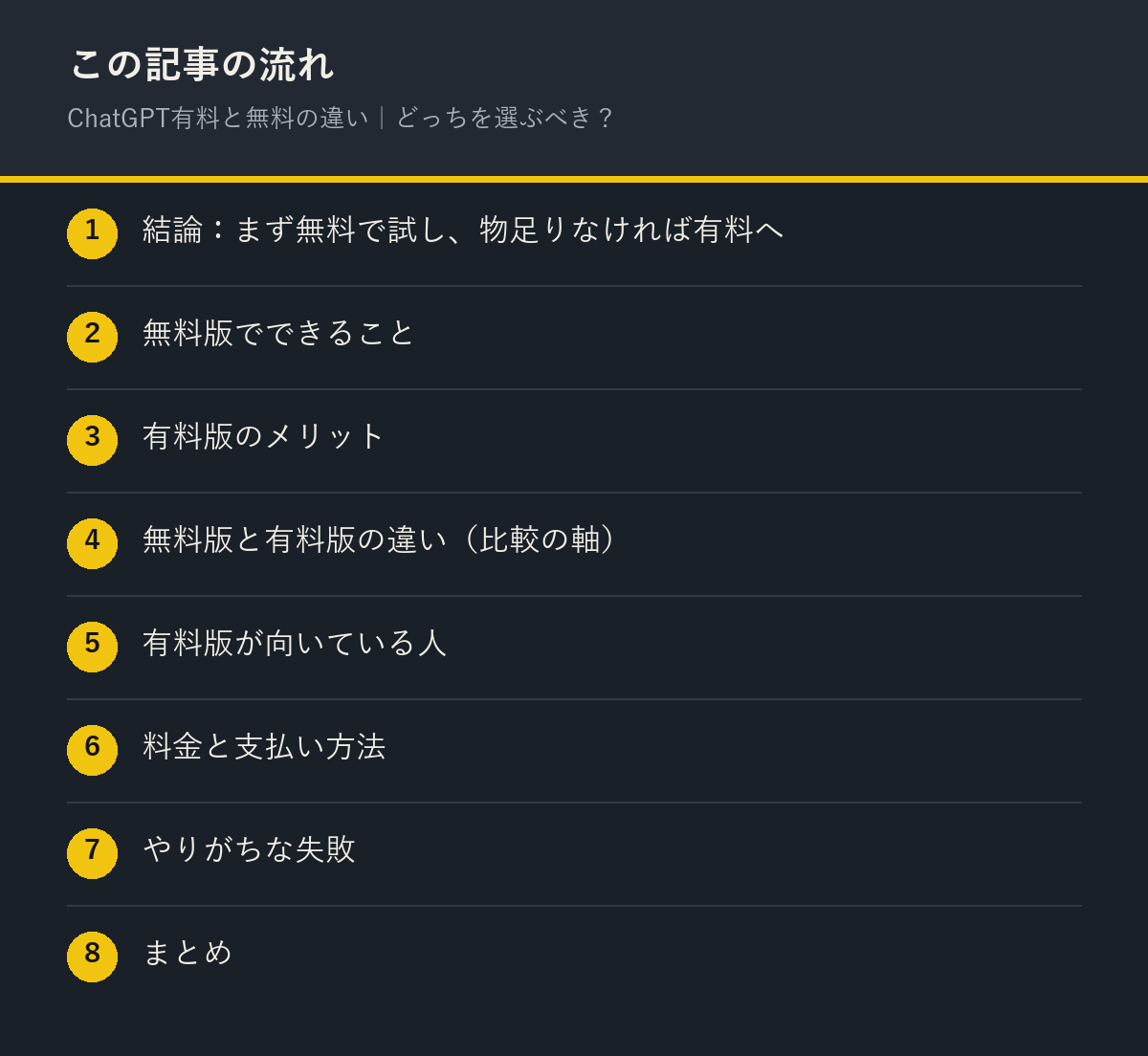
結論:まず無料で試し、物足りなければ有料へ
いきなり有料版に申し込む必要はありません。まず無料版で使い倒し、限界を感じたら有料版を検討する。この順番が失敗しない選び方です。
無料版でできること
基本的な質問、文章作成、要約、アイデア出しなど、日常的な使い方の多くは無料版でカバーできます。「AIを試してみたい」段階なら、無料版で十分にその実力を体感できます。
有料版のメリット
- より高性能なモデルが使える(回答の精度・安定性が上がる)
- 混雑時でも使いやすい
- 画像生成やファイル読み込みなど、機能が広がる
仕事で毎日使う、精度が成果に直結する、という人ほど有料版の価値が出ます。
無料版と有料版の違い(比較の軸)
- 回答の精度・安定性:有料版は高性能モデルが使え、複雑な指示への対応力が上がる
- 利用制限:無料版は混雑時に使いにくくなったり、回数制限がかかることがある
- 機能の幅:画像生成・ファイル読み込み・高度な分析などは有料版で使えることが多い
- コスト:無料版は0円、有料版は月額制が基本
有料版が向いている人
- AIを仕事・副業で毎日使う人
- 長文や複雑なタスクを扱う人
- 回答の質にこだわりたい人
料金と支払い方法
- 有料版は月額制が基本(クレジットカード等で支払い)
- いつでも解約でき、解約後は無料版に戻る
- まず1か月だけ試すのもアリ
「合わなければ解約」で気軽に試せます。使う頻度が増えてからの課金でも十分です。
やりがちな失敗
- 試さずにいきなり年払いする:使用感を確かめる前に長期契約すると、合わなかった時に損をする。まずは月払いで様子を見るのが安全
- 個人利用のまま業務で使い続ける:業務で本格的に使うなら、機密情報の扱いなどビジネス向けプランの規約も確認しておくと安心
- 無料版の制限に気づかず「使えない」と判断してしまう:混雑時の反応の遅さや回数制限を「性能が低い」と勘違いするケースがある。制限の仕組みを理解してから判断する
料金プランは変更されることがあるため、最新の公式情報を確認したうえで、自分の利用頻度に見合っているかを判断することをおすすめします。
有料版に切り替えるタイミングの目安
- 無料版の制限(回数・機能)に頻繁にぶつかるようになったら
- 仕事で日常的に使うようになったら
- 最新モデルの精度が必要な作業が増えてきたら
最初から有料版を契約する必要はありません。まず無料版で使用感を確かめてから判断しましょう。
スマホアプリと音声で使う
ChatGPTは文字入力だけでなく、音声で話しかけても使えます。スマホアプリを使えば、もっと手軽に。この記事では音声・アプリの使い方を解説します。
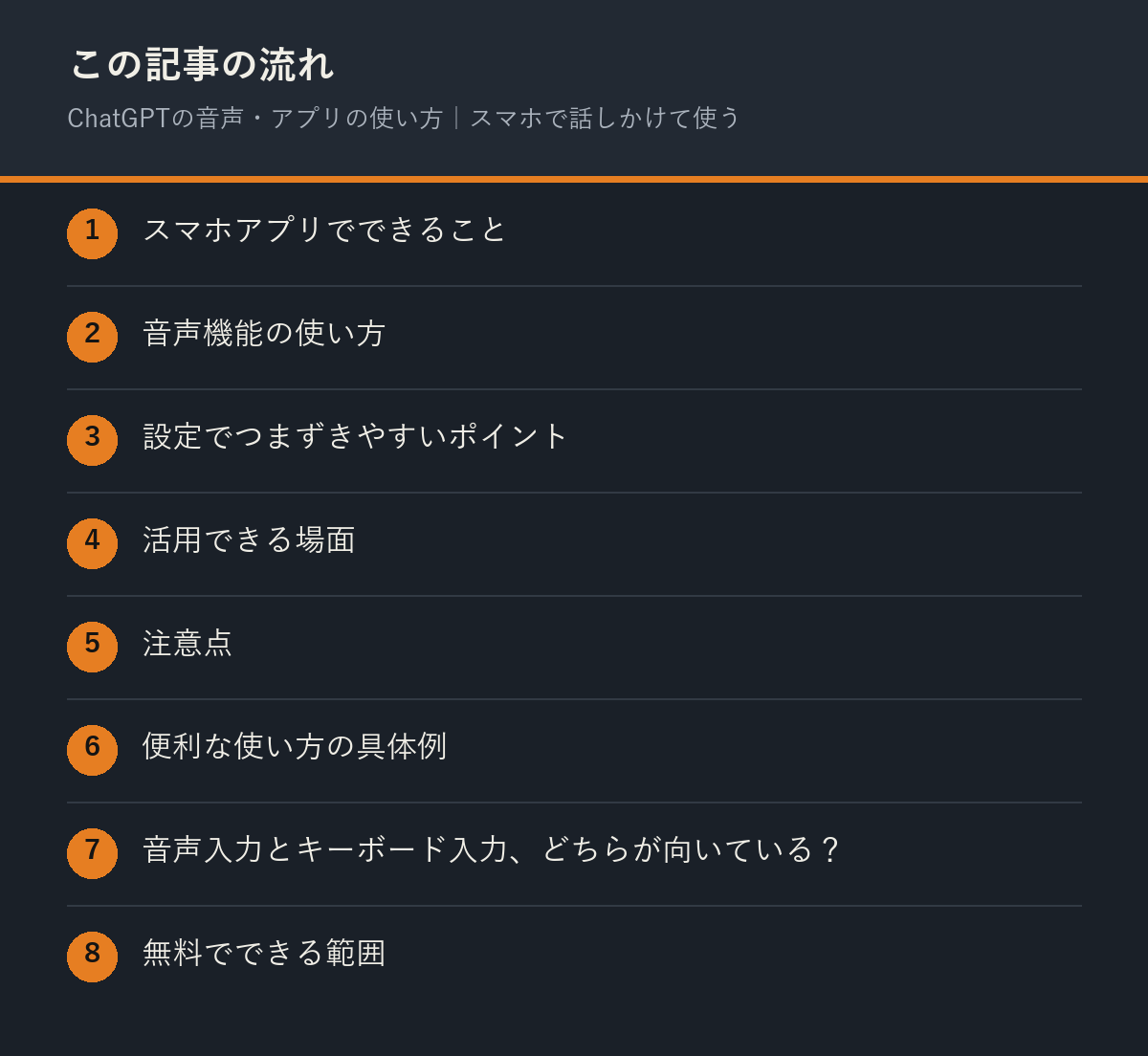
スマホアプリでできること
公式アプリを入れれば、いつでもどこでもChatGPTが使えます。文字入力に加えて、音声での会話や画像を見せての質問もできます。
音声機能の使い方
- マイクボタンを押して話しかけるだけ
- AIが音声で答えてくれる
- 手がふさがっている時に便利
設定でつまずきやすいポイント
- マイクの許可:初回起動時にマイクへのアクセスを許可しないと音声機能が使えない。スマホの設定アプリからいつでも変更可能
- 声の種類の変更:設定画面から読み上げる声の種類を選べる場合がある。聞き取りやすい声に変えると継続しやすい
- 言語の自動判定:日本語と英語が混ざる会話だと認識がずれることがある。基本は1つの言語で話しかけるのが安定する
活用できる場面
- 通勤・移動中:話しかけて相談・壁打ち
- 家事の合間:レシピや調べもの
- 散歩中のアイデア出し
- 英会話の練習相手
便利な使い方の具体例
- 通勤中:「今日のプレゼンの要点を3つに整理して」と声で相談
- 料理中:「冷蔵庫に〇〇がある。作れる料理は?」
- 寝る前:「明日やることを整理したい」と壁打ち
音声入力とキーボード入力、どちらが向いている?
| シーン | おすすめ |
|---|---|
| 手がふさがっている・移動中 | 音声入力 |
| 正確な文章・長文を作りたい | キーボード入力 |
| アイデア出し・壁打ち | 音声入力(テンポよく話せる) |
| 周りに人がいる・静かな場所 | キーボード入力 |
無料でできる範囲
音声機能やアプリの基本は無料でも使えます。まずは無料で試し、使う頻度が増えて「もっと速く・多く使いたい」と感じたら有料版を検討すれば十分です。※料金・機能は変更されることがあるので、最新情報は公式サイトで確認してください。
音声入力は特に外出先やスマホでの利用時に便利です。タイピングが苦手な人でも、話しかけるだけで気軽にAIを活用できるようになります。
音声機能を活用して、より気軽にAIを日常に取り入れてみてください。周囲のサポートも上手に借りながら、無理なく続けていってください。
ChatGPTの音声モードは、スマホアプリからマイクアイコンをタップするだけで使えます。移動中や家事をしながらでも壁打ち相手として使えるため、アイデア出しや語学練習など「手が塞がっているとき」の活用に向いています。
音声入力の精度は静かな環境ほど高まります。周囲の雑音が多い場所では、イヤホンマイクを使うことで認識精度が改善されることが多いです。
音声で入力した内容は、そのまま送信する前に一度文字を目で確認する習慣をつけると、誤変換によるミスを防げます。
音声機能を使うメリット
- 移動中でも手を使わず利用できる
- タイピングが苦手でも会話感覚で使える
- 発音の確認にも活用できる
文字入力より会話に近い感覚で使えるため、AIをより気軽に日常に取り入れやすくなります。
メモリー機能で毎回の説明を省く
ChatGPTには、過去の会話から得た情報を記憶して、次回以降の回答に活かす「メモリー」機能がある。便利な一方で、仕組みを理解せずに使うと意図しない情報が記憶され続けることもある。この記事では基本的な使い方と注意点を整理する。
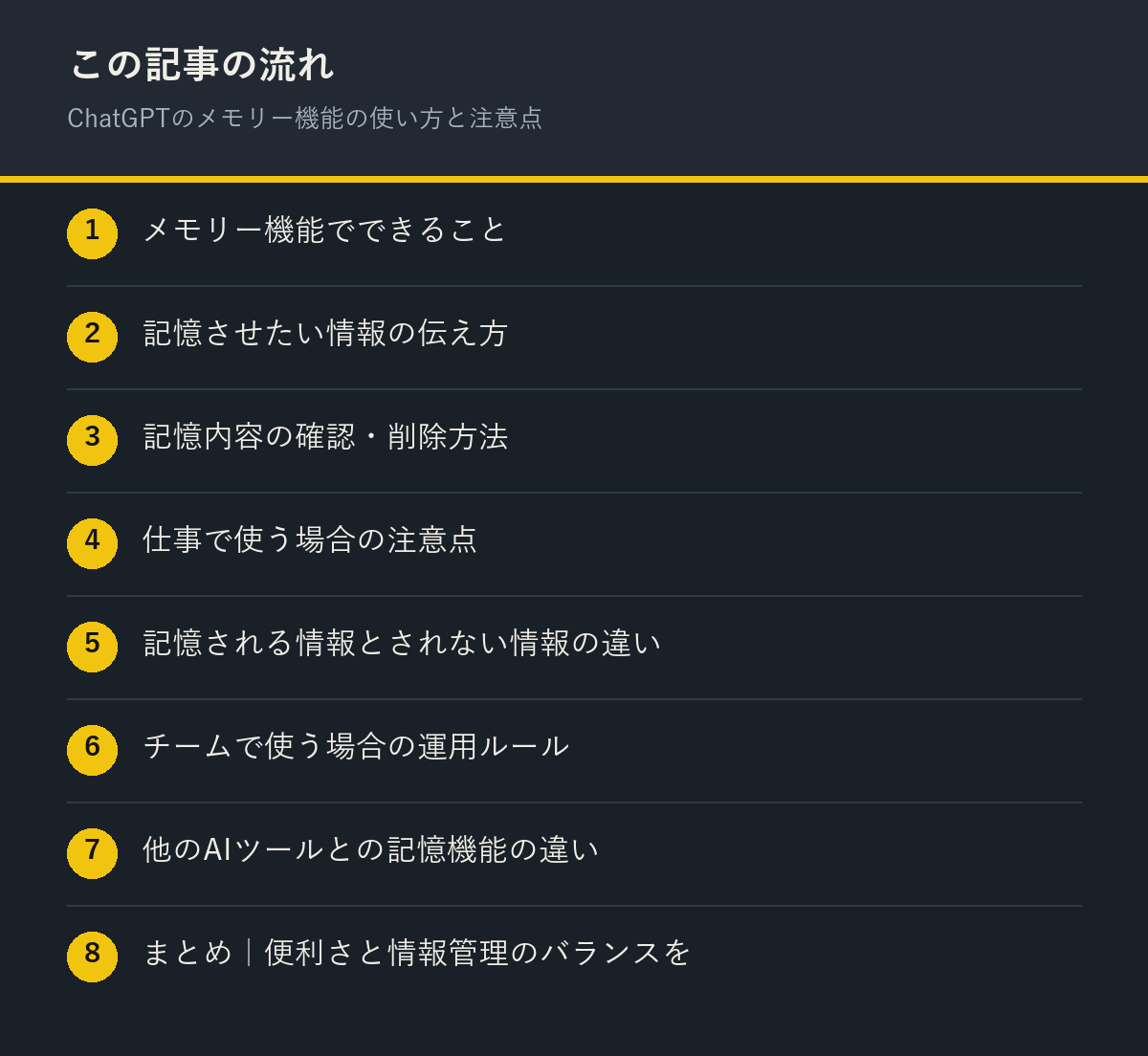
メモリー機能でできること
自分の仕事内容や好みの文章のトーン、よく使うフォーマットなどを一度伝えておくと、次回以降の会話でその内容を踏まえた回答が返ってくるようになる。毎回同じ前提を説明し直す手間が減るのが最大のメリットだ。特に日常的に同じ用途で使っている人ほど恩恵を感じやすい。
記憶させたい情報の伝え方
「これを覚えておいて」と明示的に伝えると記憶されやすくなる。逆に、雑談の中で流れた情報まで自動的に細かく記憶されるわけではない。仕事で使う場合は、業種や役職、よく使う文章のスタイルなど、繰り返し使う前提条件を最初に整理して伝えておくと、以降のやり取りがスムーズになる。
記憶内容の確認・削除方法
設定画面から、記憶されている内容を一覧で確認したり、個別に削除したりできる。不要になった情報や、誤って記憶された内容は放置せず、定期的に見直して整理しておくと安心だ。丸ごとオフにする設定も用意されているので、記憶させたくない用途では機能自体を無効にする選択肢もある。
仕事で使う場合の注意点
会社名や取引先名など、機密性の高い情報をそのまま記憶させるのは避けたい。個人アカウントと仕事用のやり取りを分けたい場合は、会話ごとに一時的なチャット(履歴に残らないモード)を使い分けるのも一つの方法だ。便利さと情報管理のバランスを意識して使うことが大切になる。
記憶される情報とされない情報の違い
すべての会話内容が無条件に記憶されるわけではない。一時的な質問(今日の天気の聞き方など)は基本的に記憶の対象になりにくく、繰り返し関わりそうな属性情報(職業、よく使う文章のトーンなど)が優先的に記憶される傾向がある。この仕組みを理解しておくと、「なぜこの情報は覚えていて、あの情報は覚えていないのか」という違和感を減らせる。
チームで使う場合の運用ルール
複数人で同じアカウントや似た用途のChatGPTを使う職場では、メモリー機能の扱いについて簡単なルールを決めておくと安心だ。「個人の連絡先や評価に関する情報は記憶させない」といった最低限の線引きを共有しておくだけで、意図しない情報の蓄積を防ぎやすくなる。新しく使い始めるメンバーには、設定画面での確認・削除方法もあわせて共有しておくとよい。
他のAIツールとの記憶機能の違い
ClaudeやGeminiなど他のAIツールにも、似たような文脈保持・記憶に関する機能が用意されていることがある。ただし記憶の仕組みや保存期間、確認・削除の方法はツールごとに異なる。複数のAIツールを併用している場合は、それぞれの記憶機能の仕様を一度確認しておくと、「あるツールでは記憶されているのに、別のツールでは記憶されていない」といった混乱を避けやすくなる。
よくある質問
ChatGPTは無料でも十分使えますか?
日常的な質問・文章作成・要約であれば、無料版でも十分に実用的です。まずは無料版から試して、物足りなさを感じたら有料版を検討してください。
プロンプトが上手く書けません。コツはありますか?
「役割」「条件」「例」の3点を意識すると精度が上がります。「あなたは〇〇です」で役割を与え、文字数やトーンなど条件を具体的に伝えるだけで、返ってくる答えの質が変わります。
ChatGPTの回答をそのまま使っても大丈夫ですか?
数字や固有名詞、最新情報など事実に関わる部分は誤りが混ざることがあるため、そのまま使わず自分で確認する習慣をつけましょう。文章表現も、最終的には自分の言葉で整えるのがおすすめです。
有料版に変えると必ず答えの質は上がりますか?
基本的には精度・安定性が上がりますが、質問の仕方が曖昧だと有料版でも回答の質は上がりにくいです。まずは無料版で「良い聞き方」に慣れてから課金を検討すると効果を実感しやすくなります。
解約したらそれまでのやり取りは消えますか?
多くの場合、過去の会話履歴自体は無料版でも引き続き閲覧できます。ただし高性能モデルでの利用や一部機能は使えなくなるため、解約前に必要なデータは保存しておくと安心です。
複数のAIを併用するのと、1つに課金するのとどちらがいいですか?
用途によります。日常的に1つのツールを使い倒すなら課金の価値が出やすく、たまにしか使わない・比較したいという段階なら、無料版を複数試してから決めるのも合理的です。
無料でも音声機能は使えますか?
基本機能は無料で使えます。より高性能な音声モデルや利用回数の上限緩和は有料プランで提供されることがあるので、公式サイトで最新の条件を確認してください。
日本語の認識精度はどのくらいですか?
静かな環境であればかなり正確です。周囲の雑音が多い場所や早口の場合は誤認識が増えるので、落ち着いた環境での利用がおすすめです。
会話の内容はAIの学習に使われますか?
設定でオフにできる場合が多いです。機密情報や個人情報を扱う可能性がある場合は、事前にプライバシー設定を確認しておくと安心です。
まとめ
- まずは無料版で自分の作業に合うか試す
- 月20ドルを払う価値があるのは毎日使う人
- スマホの音声入力は移動中の下書きに強い
- メモリー機能は前提の説明を省ける反面、古い情報が残る点に注意


コメント