

※本記事はプロモーション(広告)を含みます。
AIツールは数が多く、どれから触るかで迷います。まず何を導入するか、生成AIで何ができるか、実際にどう業務が短くなったのかを目的別にまとめました。
結論:ツールは「用途」から選ぶ
おすすめを探すとき、「一番すごいツール」を探しても意味がありません。大事なのは自分がやりたいことに合うツールを選ぶこと。用途起点で選ぶのが失敗しないコツです。
目的別ツール早見表
| 目的 | 向いているタイプ | 始めやすさ |
|---|---|---|
| 文章作成・相談 | 対話型AI(汎用) | ◎ 無料枠が広い |
| 画像・サムネ制作 | AI画像生成 | ○ 商用利用規約の確認が必要 |
| 議事録・文字起こし | 音声認識+要約AI | ○ 会議が多い人ほど時短効果大 |
| 繰り返し作業の自動化 | GAS等の自動化ツール | △ 初期設定に少し手間 |
文章・チャット系
汎用的な文章作成や相談には、ChatGPTやClaude、Geminiといった対話型AIが定番です。まずはこのどれか1つを使い倒すところから始めるのがおすすめです。得意分野が微妙に違うので、慣れてきたら用途で使い分けるとさらに効果的です。
画像・デザイン系
サムネイルやSNS素材を作るなら、AI画像生成ツールが役立ちます。商用利用の可否は必ず各ツールの規約を確認しましょう。無料プランは生成回数や解像度に制限があることが多いです。
議事録・文字起こし系
会議やインタビューの音声を自動で文字にし、要約まで行うツールがあります。定例会議が多い人ほど、時短効果が大きい領域です。話者を自動で分けてくれるツールを選ぶと、議事録の読みやすさが変わります。
自動化・効率化系
繰り返し作業を仕組み化したいなら、AIと自動化ツール(GASなど)を組み合わせる方法があります。一度作れば、毎日の手作業をまるごと減らせます。最初の設定さえ乗り越えれば、あとはメンテナンスだけで運用できます。
選ぶときにやりがちな失敗
- 一度に何個も導入して挫折する:まず1つを使い倒してから広げる方が定着しやすい
- 無料プランの制限を知らずに使い始める:生成回数・文字数上限を先に確認する
- 「有名だから」で選んで用途に合わない:知名度より自分の作業内容との相性を優先する
選び方のポイント
- まず1つの用途に絞って導入する
- 無料プランで試してから有料を検討する
- 料金・機能は変わるので公式で最新を確認する
ツール選びで失敗しないための視点
- 目的(文章・画像・業務効率化等)を先に明確にする
- 無料トライアルで使用感を確認する
- 継続コストが自分に見合うか確認する
多機能なツールほど良いとは限りません。自分の使い方に合ったシンプルなツールの方が結果的に長く使えることもあります。
何から始めるか、優先順位の付け方
「仕事にAIを取り入れたいけど、何から手をつければ効果的か分からない」。この記事では、成果が出やすい順にAI活用の優先順位を解説します。全部を一度にやる必要はありません。
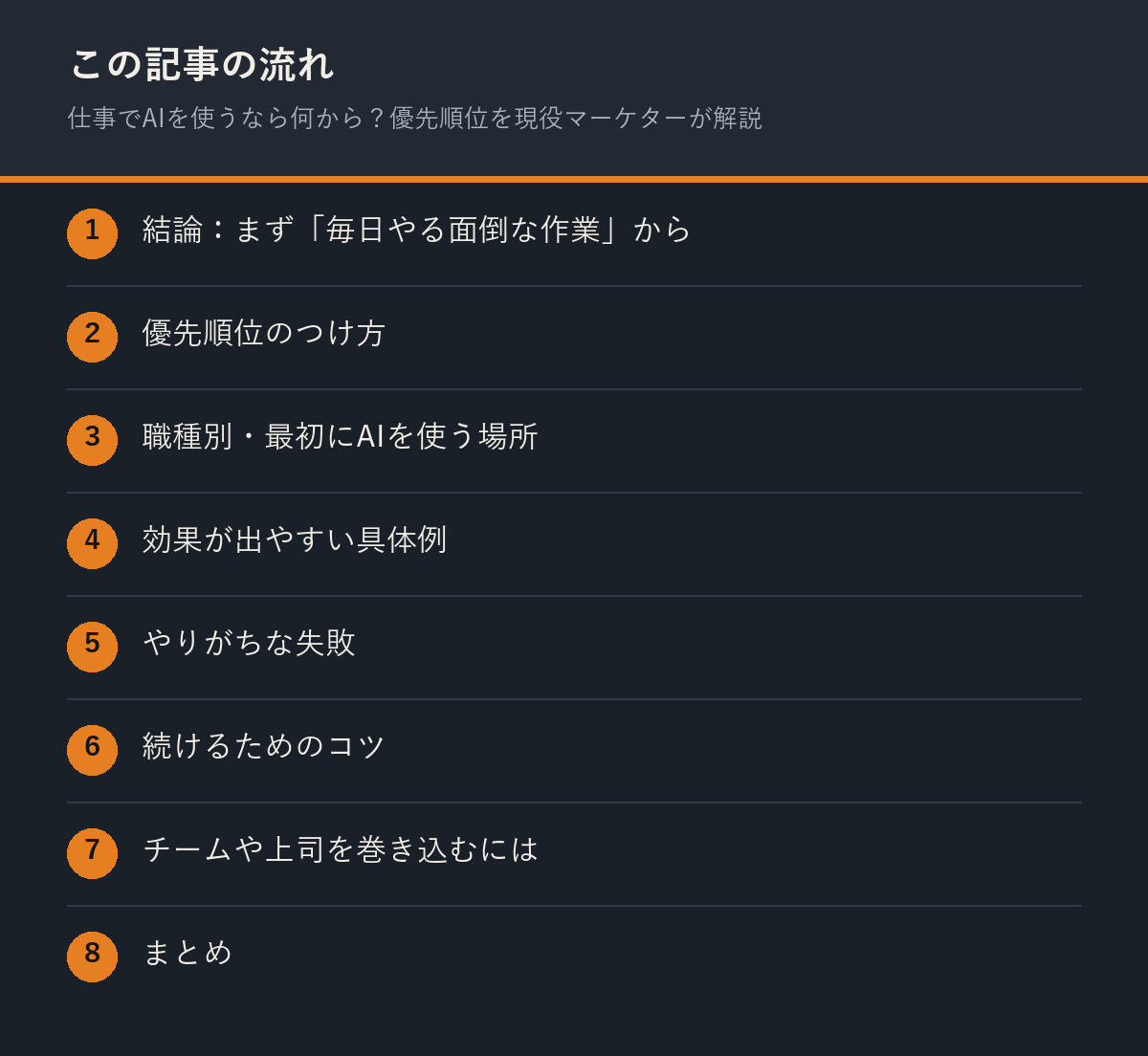
結論:まず「毎日やる面倒な作業」から
AIを最初に使うべきは、あなたが毎日・毎週くり返している面倒な作業です。頻度が高い作業ほど、自動化・効率化したときの効果が大きくなります。
優先順位のつけ方
- ①頻度が高い作業:毎日やることほど効果が大きい
- ②時間がかかる作業:1回あたりが重いものは削減幅が大きい
- ③考えなくてもいい作業:定型的なものほどAIに向く
職種別・最初にAIを使う場所
| 職種 | 最初に任せる作業 | 効果が出るまでの目安 |
|---|---|---|
| 営業・接客 | 提案メール・お礼メールの下書き | 数日 |
| 事務・バックオフィス | 議事録の整形、資料の要約 | 1〜2週間 |
| 企画・マーケ | アイデア出し、企画案のたたき台 | 数日 |
| エンジニア | コードの雛形生成、エラー原因の壁打ち | 数日 |
効果が出やすい具体例
- メールやチャットの下書き作成
- 長い資料・議事録の要約
- 企画やアイデアの壁打ち
- 文章の校正・言い換え
やりがちな失敗
いきなり難しい自動化や高度な使い方に挑戦して挫折する、というパターンが多いです。まずは1つの作業をAIに任せて「ラクになった」を体感する。その成功体験が次につながります。
- 最初から完璧な自動化を狙う:小さく試してから広げる方が続く
- 会社のルールを確認しない:機密情報の扱いは事前に社内ルールをチェック
- 1人で抱え込む:使い方を周囲と共有すると定着しやすい
続けるためのコツ
- プロンプトを保存しておく:毎回ゼロから書かない
- うまくいった使い方を同僚と共有する
- 「AIに聞くのが当たり前」の習慣にする
一度きりで終わらせず、日常の作業フローに組み込むと効果が積み上がります。
チームや上司を巻き込むには
個人利用で成果を出してから「これだけ時間が浮きました」と具体例を共有すると、周囲を巻き込みやすくなります。いきなり「AI導入を」と提案するより、小さな成功事例を見せる方が説得力があります。
優先順位に迷ったときは、まず「一番時間を奪われている作業」をリストアップしてみることから始めましょう。そこにAIを当てはめていくことで、効果を実感しやすい順番で導入を進められます。
小さな成功体験を積み重ねることが、社内全体でのAI活用を広げていく力にもなります。準備を整えることも大切ですが、動きながら調整していく柔軟さも同じくらい重要です。
優先順位を決める際は、まず自分の業務の中で「時間がかかっているのに単純な作業」をリストアップしてみてください。メール返信の下書き作成や議事録の要約など、成果が見えやすいタスクから着手すると、AI活用の効果を実感しやすく、社内での理解も得やすくなります。
優先順位を決めるときの考え方
- 一番時間がかかっている作業から着手する
- 失敗しても影響が小さい業務から試す
- 効果を実感しやすいものから始めてモチベーションを保つ
全部を一気に変えようとせず、一つずつ確実に定着させていく方が、結果的に効率化のスピードは上がります。
生成AIでできることの全体像
「生成AIってよく聞くけど、結局何ができるの?」。この記事では、生成AIでできることを仕事目線で一覧にまとめました。自分の作業のどこに使えるか、イメージをつかんでください。
結論:生成AIは「作る・まとめる・考える」が得意
生成AIの得意分野は大きく3つ。ゼロから何かを「作る」、大量の情報を「まとめる」、選択肢を「考える」。この3方向で、あなたの作業を助けてくれます。
文章を作る
- ブログ記事・SNS投稿・メール・企画書のたたき台
- キャッチコピーやタイトルの案出し
- 文章の言い換え・校正・トーン調整
情報をまとめる
- 長い文章や資料の要約
- 議事録・メモの整理
- 箇条書きから表への変換
アイデアを考える
- 企画やネタの壁打ち相手
- メリット・デメリットの洗い出し
- ターゲットや切り口の提案
画像・その他
文章だけでなく、画像生成AIを使えばイラストやサムネイルも作れます。さらに、表計算やプログラムの補助、翻訳など、活用範囲は広がり続けています。
苦手なこと
一方で、最新情報や正確な数字、事実確認が必要なことは苦手です。生成AIの答えは下書きと考え、最終チェックは人がする。この使い分けが成果を分けます。
職種別に見る「まず使うならここ」
- 事務・バックオフィス:議事録の要約、メールの下書き、資料のフォーマット整形
- 営業・企画:提案書のたたき台、ターゲットへの切り口出し、Q&A想定の洗い出し
- ライター・SNS担当:構成案づくり、複数パターンのコピー出し、言い換え・トーン調整
- エンジニア:コードの雛形生成、エラーメッセージの解説、テストケースの洗い出し
共通するのは「ゼロから作る手間」を「AIの下書きを直す作業」に変えられること。ゼロイチが一番時間を食うので、そこを肩代わりしてもらうのが最も効果を感じやすい使い方です。
初心者がやりがちな失敗
- 指示が抽象的すぎる:「いい感じに書いて」では精度が出ない。誰向け・目的・文字数・トーンまで指定すると一気に精度が上がる
- 出てきた答えをそのまま使う:特に数字・固有名詞・最新情報は生成AIが誤ることがある。使う前に自分で裏取りする癖をつける
- 無料版の制限を知らずに使う:無料版は回数制限・機能制限があることが多い。本格的に使うなら制限を把握してから始める
無料版と有料版、まず試すならどっち
結論、最初は無料版で十分です。まずは自分の作業のどこで使えそうかを無料枠で試し、「毎日使う」「もっと精度が欲しい」となってから有料版を検討するのが無駄がありません。有料版は文字数制限の緩和・最新モデルの利用・処理速度の向上が主なメリットです。
業務効率化の実例
「AIで業務効率化」と言われても、具体的なイメージが湧きにくいもの。この記事では、身近な業務でAIを活用した事例を紹介します。自分の仕事に当てはめて考えてみてください。
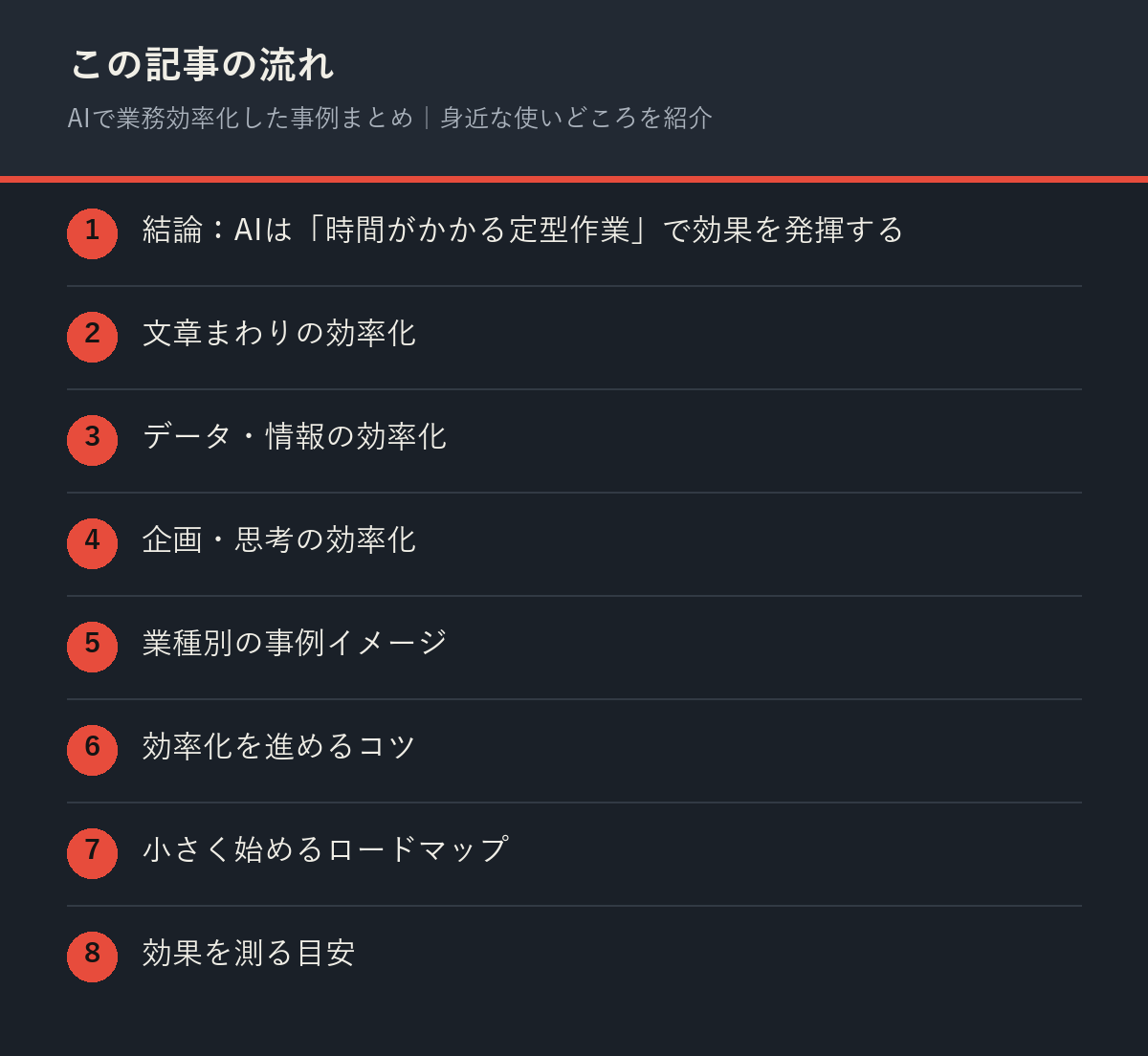
結論:AIは「時間がかかる定型作業」で効果を発揮する
AIが効率化に効くのは、時間がかかるけれど頭を使わない定型作業です。ここを任せると、空いた時間を本来やるべき仕事に回せます。
文章まわりの効率化
- メール・チャットの下書きを自動生成
- 長い資料や記事を数行に要約
- 議事録を整形・要点抽出
データ・情報の効率化
- アンケートの自由回答を分類・集計
- Webから集めた情報をリスト化
- 箇条書きから表への変換
企画・思考の効率化
- 企画のたたき台やアイデア出し
- メリット・デメリットの洗い出し
- 資料構成の下書き
業種別の事例イメージ
| 業種 | 効率化した業務 | 効果 |
|---|---|---|
| 小売・接客業 | 接客マニュアル・FAQの整理 | 新人教育の時間を短縮 |
| 士業・専門職 | 顧客向け説明資料の下書き | 初稿作成の時間を大幅短縮 |
| 製造・現場管理 | 日報・点検記録の要約 | 報告書作成の負担軽減 |
| 広報・マーケ | SNS投稿文・プレスリリースの下書き | 投稿頻度を落とさず時間確保 |
効率化を進めるコツ
まずは1つの作業をAIに任せて効果を実感し、慣れたら少しずつ範囲を広げます。最初から完璧な自動化を目指さないことが、続けるコツです。
小さく始めるロードマップ
- 今週:一番面倒な定型作業を1つAIに任せてみる
- 今月:うまくいったものをテンプレ化して繰り返す
- その後:チームや他の業務へ横展開する
いきなり全部を効率化しようとせず、「効いた1つ」を広げていくのが失敗しないコツです。
効果を測る目安
「導入前に何分かかっていた作業が、導入後は何分になったか」を記録しておくと、効果を実感しやすく、周囲への説明にも使えます。厳密な数値化が難しい場合も、体感の変化をメモしておくだけで十分です。
業務効率化は一度きりで終わらせず、定期的に見直すことでさらに効果を高めていけます。導入した施策が本当に効果的だったか、数字で振り返る習慣をつけましょう。
効率化の効果を実感できたら、他の業務にも少しずつ広げていきましょう。不安な点は事前に確認しておくことで、安心して取り組めるようになります。
業務効率化の身近な例としては、会議の音声データをAIで自動文字起こしし、要点だけを抽出して議事録化する使い方が挙げられます。定型的なメール文面の下書き作成や、Excelの関数がわからないときにAIに数式を聞くといった小さな使い方から始めるのもおすすめです。
業務効率化の事例から学べること
- 小さな作業でも積み重なると大きな時間削減になる
- 定型業務ほどAI化の効果が出やすい
- 導入後は必ず効果を振り返る
他社の事例をそのまま真似るのではなく、自分の業務のどこに当てはまるかを考えながら参考にすると、より実践的に活用できます。
よくある質問
結局どのツールから始めればいいですか?
まず文章作成・相談用の対話型AI(ChatGPT・Claude・Geminiのいずれか)を1つ使い倒すのがおすすめです。汎用性が高く、他の用途にも応用が利きやすいためです。
無料プランだけで仕事に使えますか?
軽い用途なら無料プランでも十分実用的です。ただし利用頻度が上がると生成回数・文字数の上限に当たりやすいので、本格的に使うなら有料プランへの移行も視野に入れましょう。
複数のツールを併用してもいいですか?
問題ありません。むしろ目的別に使い分ける方が効率的です。ただし最初から複数導入すると管理が大変なので、1つずつ増やしていくのがおすすめです。
AIを使うのに専門知識は必要?
不要です。日本語で話しかけるだけで使えるツールがほとんどなので、パソコン操作ができれば十分始められます。
会社の情報をAIに入力しても大丈夫?
機密情報や個人情報の扱いは会社ごとにルールが異なります。使う前に社内ガイドラインを確認し、不明な場合は一般論の相談にとどめるのが安全です。
職種によって向き不向きはある?
文章・情報整理を伴う仕事ほど効果を実感しやすい傾向がありますが、コード生成やアイデア出しなど幅広い職種で使いどころがあります。まずは自分の毎日の作業を洗い出してみてください。
生成AIは無料でどこまで使えますか?
ツールによりますが、多くは1日あたりの利用回数や文字数に制限があります。まずは無料枠で自分の用途に合うか試し、頻繁に使うようなら有料プランを検討するのがおすすめです。
生成AIを仕事で使うときの注意点は?
出力をそのまま使わず、事実確認と最終チェックを人が行うことが前提です。会社の機密情報や個人情報の入力ルールも、事前に確認しておきましょう。
どの生成AIから始めればいいですか?
まずは代表的な汎用AI(ChatGPT・Claude・Geminiなど)を1つ試し、自分の作業に合うか確かめるのが近道です。使い方に慣れてから、用途別の専門ツールを追加していくと無理がありません。
導入コストはどれくらいかかる?
無料プランのAIチャットだけでも十分な効果を得られるケースが多く、まずは無料の範囲で試すのが現実的です。本格運用する場合の費用感はツールごとに異なるため、公式サイトで最新情報を確認してください。
効果が出るまでどのくらい?
単発の作業(メール下書きなど)は初日から効果を感じやすい一方、業務フロー全体の効率化は数週間〜数ヶ月かけて定着させるイメージです。
小さな会社・個人事業でも意味がある?
むしろ人手が限られる小規模事業ほど、1人あたりの負担削減効果は大きくなります。専任の担当者がいなくても始められる点も利点です。
まとめ
- 全部入れずに、時間を食っている作業から1つ選ぶ
- 文章・要約・調べもの・画像の4つで大半は足りる
- 効果が出るのは毎週やっている作業に当てたとき
- 月額を払う前に無料枠で自分の作業を通す


コメント