

※本記事はプロモーション(広告)を含みます。
スプレッドシートの面倒な作業をAIで片付ける手順です。関数で済む範囲と、GASを書いて自動化する範囲の切り分けから解説します。
結論:GAS×ChatGPTで「繰り返し作業」を仕組みにできる
GASはGoogleのサービスを自動で動かす仕組み、ChatGPTは文章を生成するAI。この2つをつなぐと、スプレッドシートやGmailを使った繰り返し作業を、AIつきで自動化できます。プログラミング経験がなくても、ChatGPTにコードを書かせながら組み立てられるのが最大の利点です。
GAS単体・ノーコードツールとの違い
| 方法 | できること | 向いている人 |
|---|---|---|
| GAS単体 | 定型処理の自動化(転記・通知等) | 単純な繰り返し作業だけで十分な人 |
| GAS×ChatGPT | 文章生成・要約・分類を含む自動化 | 「考える作業」も自動化したい人 |
| Zapier/Make等 | ノーコードで多サービス連携 | コードを一切書きたくない人(有料枠が早い) |
GAS×ChatGPTは「無料枠が広く、Googleサービスとの相性が良い」のが強みです。ノーコードツールは手軽ですが、無料枠の実行回数制限にすぐ当たりがちです。
GAS×ChatGPTでできること
- スプレッドシートの内容をAIで自動要約・分類する
- 問い合わせメールの下書きを自動生成する
- 集めた情報をAIで整形してシートに書き込む
- 定期的にレポートの文章を自動作成する
- フォーム回答をAIが一次仕分けしてSlackやメールに通知する
始め方の流れ
- OpenAIのAPIキーを取得する
- Googleスプレッドシートから「拡張機能→Apps Script」を開く
- APIを呼び出すコードを書く(またはAIに書かせる)
- 動作を確認し、トリガーで定期実行を設定する
コードそのものも、ChatGPTに「GASでこういう処理を書いて」と頼めば作ってくれます。「スプレッドシートのA列の内容を要約してB列に書き込むGASコードを書いて」のように、具体的にやりたいことを伝えるのがコツです。
つまずきやすいポイントと対処
- APIキーをコードに直接書いてしまう:GASの「プロパティストア」機能を使って安全に保管する
- トリガーの実行時間制限に引っかかる:GASは1回の実行に上限があるため、処理を分割する
- エラーが出て動かない:エラーメッセージをそのままChatGPTに貼って「このエラーの原因と直し方を教えて」と聞くのが最短
- API利用料が想定より高くつく:まず少量のテストデータで動作確認してから本番データに広げる
注意点
- API利用には費用がかかる場合がある(従量課金)
- APIキーは他人に見られないよう厳重に管理する
- まずは小さな処理で試し、動作を確認してから広げる
スプレッドシート×AIの活用術|面倒な表作業をラクにする
「スプレッドシートの集計や整形が面倒」「関数がよくわからない」。この記事では、AIを使ってスプレッドシート作業をラクにする方法を解説します。関数に詳しくなくても大丈夫です。
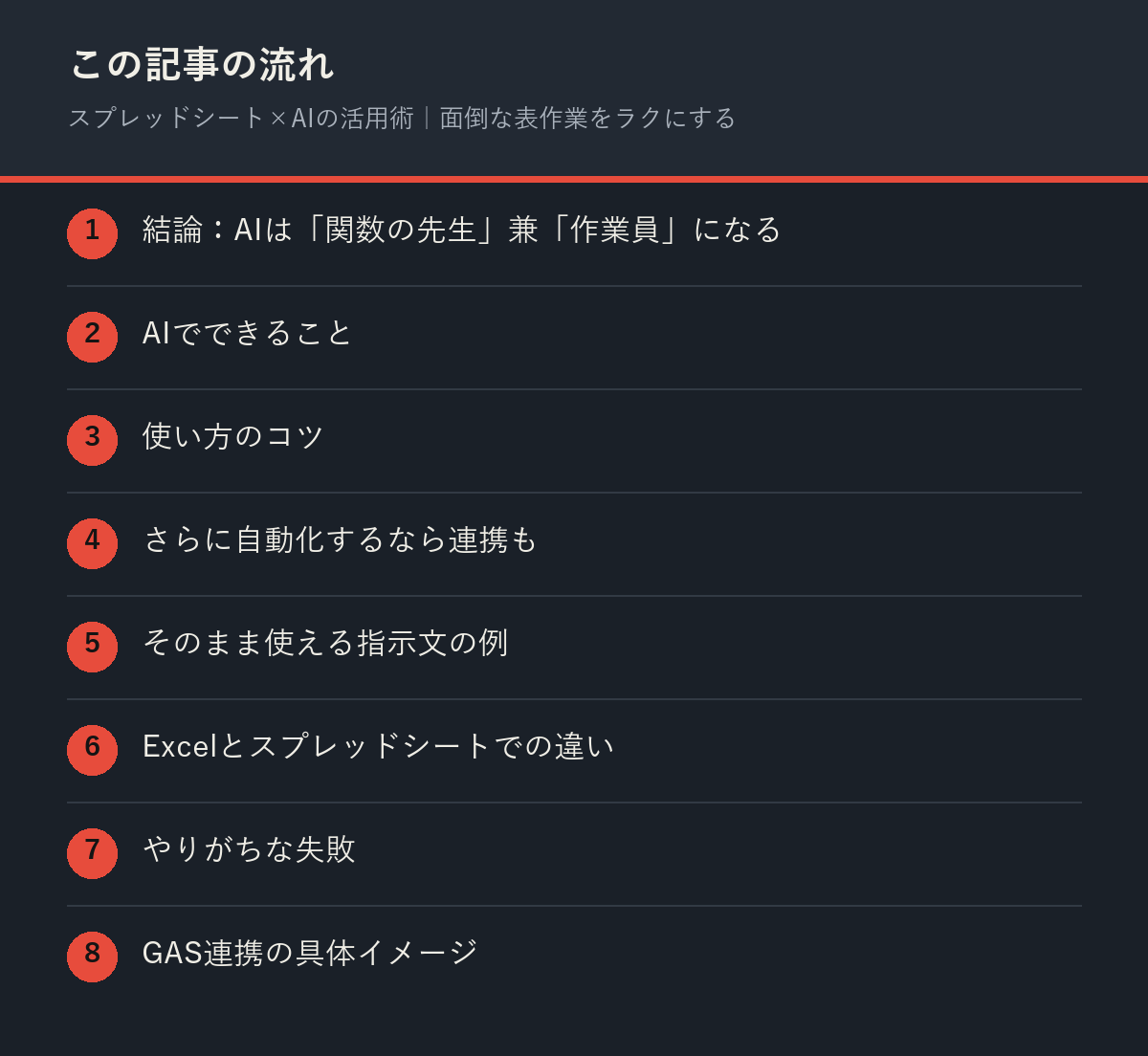
結論:AIは「関数の先生」兼「作業員」になる
AIに指示すれば、やりたいことに合った関数を教えてくれたり、データの分類や文章化を代わりにやってくれます。表計算のハードルがぐっと下がります。
AIでできること
- 「この集計をしたい」と伝えて関数を教えてもらう
- バラバラなデータの表記ゆれを整える
- アンケートの自由回答をカテゴリ分けする
- 表の内容を要約・コメント文にする
使い方のコツ
- 「何を・どうしたいか」を具体的に伝える
- データの一部を見せて例で指示する
- 出てきた関数は自分でも軽く確認する
さらに自動化するなら連携も
手作業でAIに貼り付けるだけでも十分ラクになりますが、GASと組み合わせれば「シートに入力したら自動で処理」といった仕組みも作れます。まずは手作業のAI活用から始めて、慣れたら自動化に広げましょう。
そのまま使える指示文の例
- 「A列の日付ごとにB列の金額を合計する関数を教えて」
- 「この自由回答の一覧を、内容ごとに3〜5個のカテゴリに分類して」
- 「この表を見て、傾向を3行で要約して」
Excelとスプレッドシートでの違い
基本的な使い方は同じですが、Googleスプレッドシートはブラウザで開いたまま生成AIとコピペ往復がしやすいのが強みです。Excelはローカル完結で扱うデータの機密性が高い場合に向いています。作業内容に応じて使い分けましょう。
やりがちな失敗
- 数式の検算をしない:AIが提案した関数も、結果がおかしくないか一度は自分の目で確認する
- 機密データをそのまま貼る:個人情報や社外秘のデータは、仮の値に置き換えてから相談する
GAS連携の具体イメージ
手作業でのAI活用に慣れたら、「フォームで回答が届いたら自動でカテゴリ分けする」「毎朝決まった時間に集計結果を通知する」といった仕組みをGASで作ることもできます。まずは手作業で流れをつかんでから広げるのが遠回りに見えて確実です。
スプレッドシートの操作に慣れていない人ほど、AIのサポートによる恩恵を大きく感じやすい分野です。まずは簡単な集計作業から試してみてください。
日々の業務の中で、少しずつAI活用の幅を広げていってください。周囲の意見も参考にしながら、最終的には自分自身で納得のいく選択をしてください。
スプレッドシートでは、関数の書き方をAIに聞くだけでなく、「この表からグラフ化に適した形に整えて」といった加工作業も任せられます。関数式をコピペする前に、実際のデータで小さくテストしてから本番シートに適用する習慣をつけると、思わぬエラーを防げます。
スプレッドシート×AI活用の具体例
- 関数の作成をAIに相談する
- データの傾向をAIに要約させる
- 入力ミスのチェックを依頼する
複雑な関数を覚えていなくても、AIに相談しながら作業を進められるのが大きなメリットです。
よくある質問
プログラミング未経験でもできますか?
可能です。コードの大部分はChatGPTに書かせられるので、「何をしたいか」を明確に伝える力の方が重要になります。エラーが出てもChatGPTに貼って聞けば大抵は解決します。
費用はどのくらいかかりますか?
OpenAIのAPI利用料は使った分だけの従量課金で、個人利用の小規模な自動化なら月数百円程度に収まることが多いです。ただし処理量によって変わるため、まず少量で試してから見積もるのが安全です。
GASとノーコードツール、どちらから始めるべきですか?
Googleサービス(スプレッドシート・Gmail・カレンダー等)中心の作業ならGASが無料枠も広く始めやすいです。複数の外部サービスをまたぐ連携をコード無しでやりたいならノーコードツールも検討価値があります。
関数が分からなくても使える?
「やりたいこと」を日本語で伝えれば関数を教えてくれます。
既存の表にも使える?
データを貼って指示すればOKです。
間違えることはある?
あります。数値は必ず自分で検算してください。
数式が間違っているか自分で確認できない場合は?
簡単な検算(合計が明らかにおかしくないか等)だけでもしておくと、大きなミスに気づきやすくなります。不安な場合は少量のデータで先に試すのがおすすめです。
まとめ
- まず関数で書けないかを確認する
- GASはAIに書かせて自分で読める長さに保つ
- APIキーをシートに直書きしない
- 実行前に必ずコピーで試す


コメント