
※本記事はプロモーション(広告)を含みます。
先に結論です。歌枠で「音が悪い」と言われる原因は、ほとんどが①マイクと口の距離、②BGMと声のバランス、③部屋の反響、④ノイズ、⑤配信ソフトの補正の5つです。上から順に確認すれば、機材を買い替えなくても改善することが多いです。判定は感覚ではなく、自分のアーカイブを聴き返して行います。
「配信の音が悪い」とコメントで言われた。あるいは自分のアーカイブを聴いて愕然とした。歌枠ではよくあることです。この記事では、言われた言葉から原因を逆引きし、それぞれ今日できる直し方と設定の目安を紹介します。
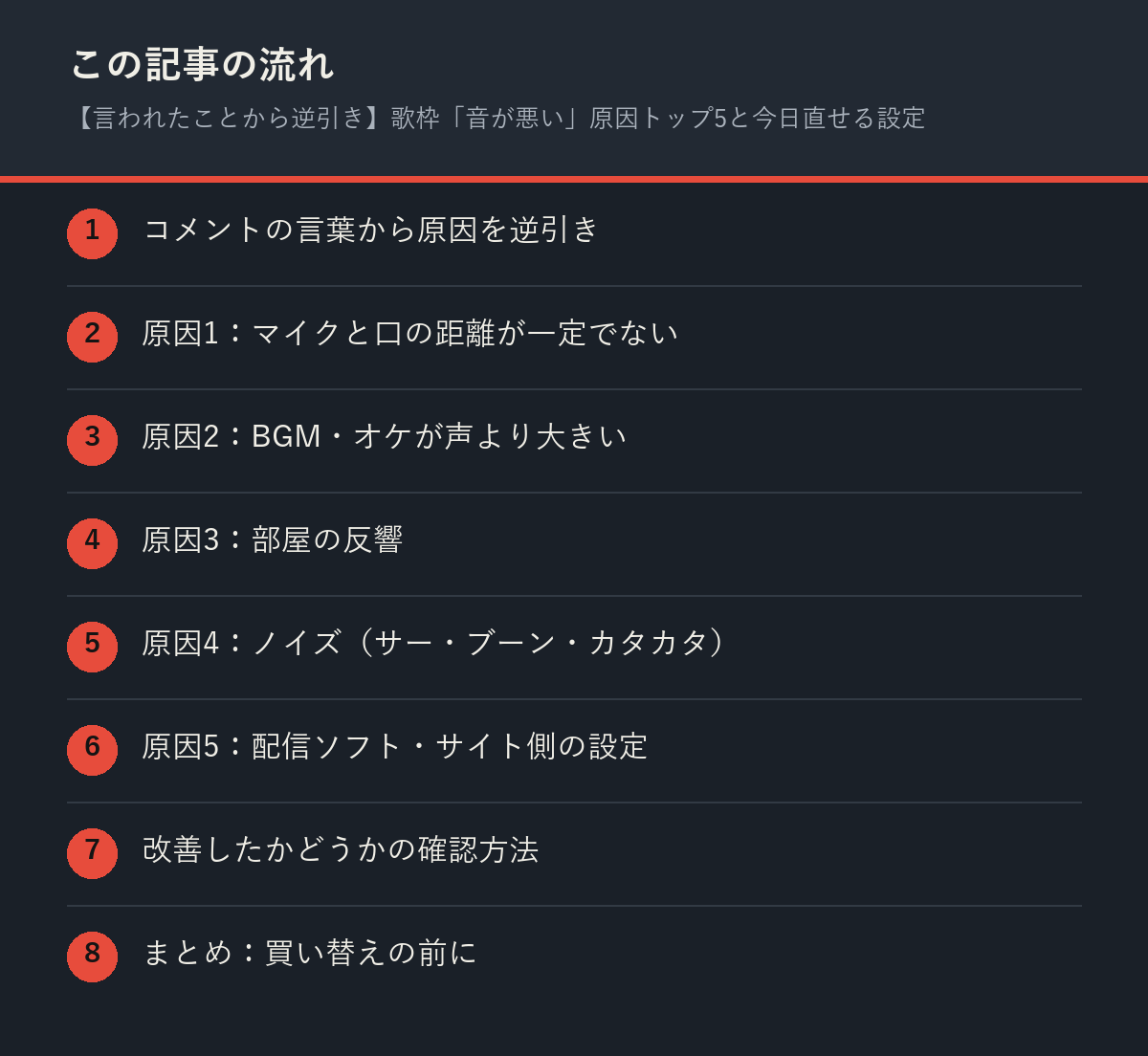
コメントの言葉から原因を逆引き
| 言われたこと | 疑うべき原因 |
|---|---|
| 「声が聞こえたり聞こえなかったり」 | 原因1:マイク距離が一定でない |
| 「BGMがうるさい/歌が埋もれる」 | 原因2:BGMと声のバランス |
| 「風呂場っぽい」「こもってる」 | 原因3:部屋の反響 |
| 「サー」「ブーン」「カタカタ」音がする | 原因4:ノイズ |
| 「音が変にこもる/機械っぽい」 | 原因5:配信ソフト側の補正 |
まずはこの表で当てはまる行を探し、その原因から確認してください。複数当てはまる場合は、上の原因から順に直すのが効率的です。距離やバランスのように0円で直せるものほど上に置いています。
原因1:マイクと口の距離が一定でない
配信中は身振りが増えて、声の大きさが波打ちます。リスナーにとっては「急に大きい・急に聞こえない」のストレスになります。
- マイクをスタンドで固定し、手持ちをやめる
- 口からマイクまでを15〜20cmに保つ(握りこぶし1〜2個分が目安)
- 高音やサビで声を張るときは、顔を少しだけ引いて音割れを防ぐ
- 椅子の位置を決めて、配信のたびに同じ位置に座る
これだけで音量のばらつきはかなり改善します。それでも声が小さいと言われる場合は、マイクの音が小さいときのチェックリストも確認してください。
原因2:BGM・オケが声より大きい
配信者は自分の声を骨伝導でも聴いているため、自分の声が実際より大きく聞こえ、BGMを上げすぎる傾向があります。
- 確認方法:アーカイブを自分で聴き返すのが一番確実です
- 目安:「声がBGMに一度も埋もれないこと」。サビで声が隠れるなら、BGMを一段下げます
- 調整のしかた:声を上げるより、BGM側を下げるほうが音割れの心配がありません
トーク部分と歌の部分でBGMの音量を変えたい場合は、配信ソフトでシーンを分けておくと切り替えが楽になります。
原因3:部屋の反響
「風呂場っぽい」響きは、部屋の壁や床で跳ね返った音をマイクが拾っている状態です。録音と同じで、柔らかいものを増やすほど響きは減ります。
- カーテンを閉める
- 床にラグや布団を敷く
- マイクの後ろ(自分の正面側の壁)に厚手の布を垂らす
- 壁から少し離れて、部屋の角を避けて座る
どれも0円〜数百円でできる対策です。詳しくは部屋の吸音の記事で紹介しています。
原因4:ノイズ(サー・ブーン・カタカタ)
ノイズは音の種類で原因が分かれます。
| 聞こえる音 | よくある原因 | 対策 |
|---|---|---|
| サー(ずっと鳴る細かい雑音) | ゲインの上げすぎ・マイクの限界 | ゲインを下げて口を近づける |
| ブーン(低い唸り) | 電源やケーブル由来 | ケーブルの取り回しと電源タップを見直す。電源ケーブルと音声ケーブルを束ねない |
| カタカタ(打鍵・机の振動) | キーボード音・机の振動 | マイクを机と切り離す(スタンド・ショックマウント) |
ゲインは「一番大きく歌ったときに、配信ソフトの音量メーターが赤(0dB付近)に届かない」くらいが目安です。メーターが常に低すぎる場合は、ゲインを上げるより口を近づけるほうがノイズは増えにくいです。
原因5:配信ソフト・サイト側の設定
せっかくの音も、ビットレート設定や自動音量調整で劣化することがあります。
- ノイズ抑制・自動ゲイン:歌枠では切るか弱めが基本です。トーク配信では便利ですが、歌の強弱や余韻まで「補正」してしまいます
- 音声ビットレート:配信ソフトで設定できる場合は、低すぎる値になっていないか確認します。128kbps以上を目安に、配信サイトの推奨値に合わせてください
- サンプルレート:オーディオインターフェースと配信ソフトで揃っていないと、音が途切れたりノイズが出たりすることがあります
設定は1つずつ切り替えて、アーカイブで聴き比べてください。まとめて変えると、どれが効いたのか分からなくなります。配信中のエコーや音飛びは配信中のトラブル対応にまとめています。
設定で直らないときに見直す定番モデル
audio-technica AT2020
FIFINE K669B
YAMAHA AG03MK2
どれを選ぶかの判断基準はマイクの選び方でまとめています。
価格・在庫は変動します。購入前にご確認ください。
改善したかどうかの確認方法
感覚だけで「良くなった気がする」と判断するのは危険です。本番前に必ず数十秒の試し配信・録画を行い、イヤホンを外した状態のスピーカーでも聴くのがおすすめです。配信中にリアルタイムで聴いている音と、視聴者が受け取る音は経由する処理が違うため、体感とズレることがあります。可能なら、別の端末でアーカイブを聴いて第三者目線で確認するとさらに確実です。
確認の手順
- 配信ソフトで30秒ほど試し録画をする(トークと、一番声を張るサビの両方)
- ヘッドホンで聴いて、距離・バランス・ノイズを確認する
- イヤホンを外し、スマホやPCのスピーカーでも聴く
- 気になった点を1つだけ直して、もう一度録る
配信の機材を整えるなら、歌枠を始める最小機材セットから。
よくある質問
配信の音が悪いと言われたら、まず何から確認すればいいですか?
マイクと口の距離、BGMと声のバランスの順に確認してください。どちらも0円で直せて、言われる原因として特に多いものです。判定は自分のアーカイブを聴き返して行います。
全部試しても改善しない場合は?
5つの原因を全て潰しても物足りなければ、そこで初めてマイクやオーディオインターフェースのアップグレードを検討してください。順番を逆にすると、機材を変えても同じ問題が再発することがあります。
配信ソフトのノイズ抑制は切るべき?
歌枠では切るか弱めが基本です。強くかけると歌声の強弱や余韻まで削れて不自然になることがあります。切り替えて聴き比べ、違和感がない設定を探してください。
自分では気づけない問題もある?
あります。配信者は自分の声を骨伝導混みで聴いているため、BGMバランスなどは特に気づきにくいポイントです。アーカイブを別の日・別の端末で聴き返すクセをつけると発見しやすくなります。
まとめ:買い替えの前に
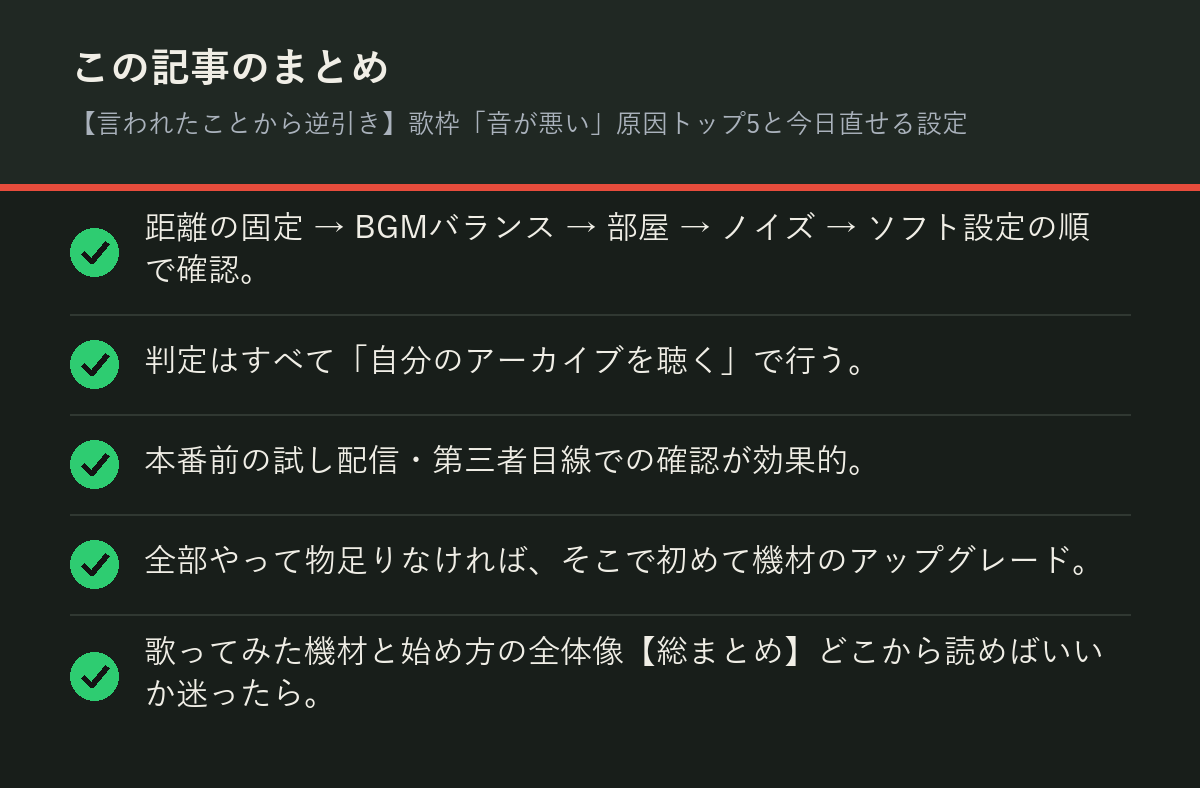
- 距離の固定 → BGMバランス → 部屋 → ノイズ → ソフト設定の順で確認
- 判定はすべて「自分のアーカイブを聴く」で行う
- 設定は1つずつ変えて聴き比べる
- 本番前の試し配信・第三者目線での確認が効果的
- 全部やって物足りなければ、そこで初めて機材のアップグレード
コメント