
※本記事はプロモーション(広告)を含みます。
DTMを始めるにあたって、まず迷うのがDAW(音楽制作ソフト)選びです。この記事では、無料・低価格のものを中心に、選び方のポイントを解説します。
先に結論です。MacやiPhoneを持っているならGarageBand、WindowsやAndroidなら無料DAWかBandLab、オーディオインターフェースを買う予定なら付属の簡易版DAWから始めるのが一番お金がかかりません。無料版の制限に困り始めてから有料版を検討すれば十分です。
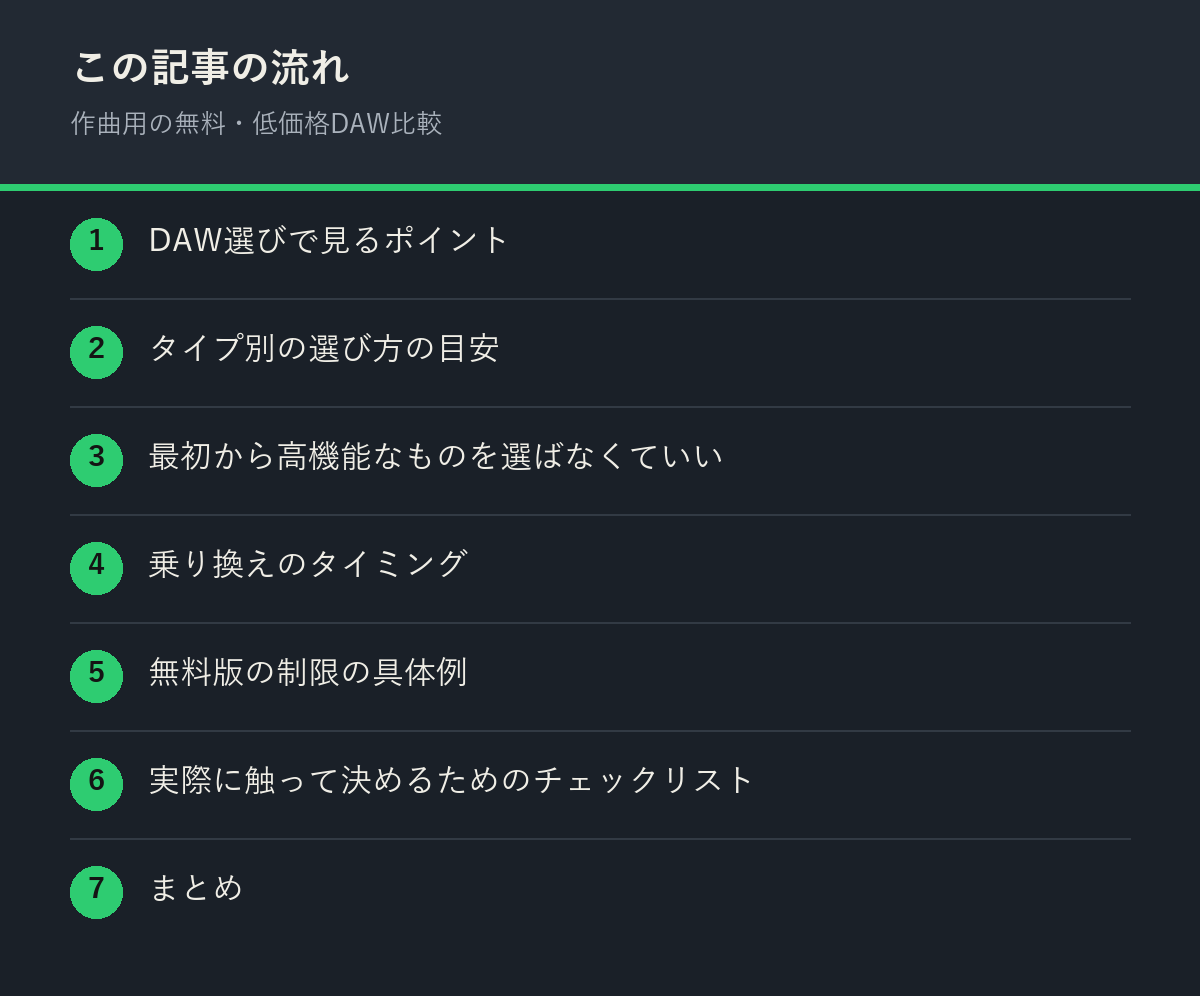
DAW選びで見るポイント
- 無料版でどこまでできるか:トラック数・機能に制限があることが多い
- 付属音源の種類:ドラム・ピアノなど最初から使える音色の豊富さ
- 操作の分かりやすさ:チュートリアルや解説情報の多さも重要
- OS(Windows/Mac)との相性:一部ソフトは特定OS専用のこともある
無料・低価格DAWの比較(目安)
| DAWの種類 | 使える環境 | 料金の目安 | 向いている人 |
|---|---|---|---|
| GarageBand | Mac・iPhone・iPad | 無料(標準搭載) | Apple製品で手軽に始めたい人 |
| BandLab | ブラウザ・スマホ | 無料 | スマホやブラウザだけで作りたい人 |
| Waveform Free | Windows・Mac・Linux | 無料 | パソコンで本格的な機能を無料で試したい人 |
| Cakewalk系 | Windows | 無料版あり(提供形態は変更あり) | Windowsで定番の操作を覚えたい人 |
| オーディオインターフェース付属の簡易版(Cubase AI・Ableton Live Liteなど) | Windows・Mac | 機材に付属 | 録音機材と一緒にそろえる人 |
提供形態や価格、無料版の範囲はソフトの更新で変わることがあります。ダウンロード前に公式サイトで最新の条件を確認してください。
タイプ別の選び方の目安
- とにかく無料で始めたい:無料DAWから始めて、必要になったら有料版へ移行する
- iPhoneユーザー:GarageBandが標準搭載で追加コストなく始められる
- Android・スマホメインで作りたい:Androidだけで歌ってみたを完成させる手順で紹介したBandLabなどが選択肢
- 本格的に長く使いたい:定番の有料DAWへの投資も視野に入れる
付属DAWという選択肢
オーディオインターフェースを買う予定があるなら、付属してくるDAWの簡易版を使うのが一番無駄がありません。有料DAWの機能を絞った版で、トラック数などの上限はありますが、歌ってみたや弾き語りの録音、簡単な打ち込みなら十分こなせます。あとで同じシリーズの上位版へ割引で移れる場合もあるので、長く使う前提の人にも向いています。
どのDAWが付いてくるかは機種ごとに違うので、販売ページの「付属ソフト」の欄で確認してから選んでください。
最初から高機能なものを選ばなくていい
多機能なDAWほど操作が複雑になりがちです。最初は無料版やシンプルなソフトで基本の流れ(打ち込み・トラック分け・簡易MIX)に慣れることを優先し、必要性を感じてから本格的なソフトへ移行する順番がおすすめです。
乗り換えのタイミング
無料版の制限(トラック数・書き出し回数など)で困り始めたら、乗り換えのサインです。それまでは無理に高価なソフトを揃える必要はありません。
無料版の制限の具体例
- トラック数の上限:一定数以上のパートを重ねられない
- 書き出し(エクスポート)回数や音質の制限:高音質での書き出しが有料版限定のことがある
- 使える音源(プラグイン)の種類が少ない:ドラムやピアノの音色バリエーションが限られる
制作を進める中でこうした制限に頻繁にぶつかるようになったら、有料版や別のDAWへの乗り換えを検討するタイミングです。
最初の1曲を作るまでの手順
- DAWを入れたら、新しいプロジェクトを作ってテンポ(BPM)を決めます
- 付属のドラム音源で4小節のリズムを打ち込みます
- ピアノ音源でコードを4つ打ち込み、ループさせます
- ベースやメロディを1トラックずつ足します
- 各トラックの音量をそろえて、WAVかMP3で書き出します
ここまでできれば、DAWの基本操作はひと通り身についています。書き出しまで迷わずできるかが、そのDAWが自分に合っているかの一番の目安です。
実際に触って決めるためのチェックリスト
- 無料版で簡単なコード進行を打ち込んでみる
- 付属音源でドラム・ピアノの音を試しに鳴らしてみる
- 書き出し(エクスポート)まで一通り操作してみる
- 操作に迷ったときの解説情報が見つかりやすいか確認する
スペックや機能の比較だけで決めず、実際に少し触ってみて「自分にとって分かりやすいか」で判断するのが一番失敗しません。DAW選びに時間をかけすぎて、肝心の制作が進まなくなっては本末転倒です。
迷ったらまず無料のものを1つ選んで触り始め、必要性を感じたタイミングで見直す、というくらいの軽い気持ちで進めるのがおすすめです。ソフト選びに迷う時間があるなら、まず触ってみる方が結果的に早く答えが出ます。
無料DAWとしてはGarageBandやBandLab、Waveform Freeなどが定番です。まずは無料版で操作に慣れ、必要な機能が出てきた段階で有料版や上位版を検討する進め方が無駄がありません。
曲が形になってきたら、仕上げのMIX・マスタリングで悩む人が多くなります。自分で手順を一通り試しても納得できないときは、仕上げだけをプロに相談する方法もあります。
仕上げだけプロに相談したいとき
自分でMIX・マスタリングまでやって行き詰まったら、作った曲をプロの仕上がりにするサービスに相談する手もあります。まず無料のオンライン相談で、どこまで任せるかを決められます。
自作曲をプロの仕上がりにする相談「Super dolphin」(無料オンライン相談)よくある質問
無料のDAWでも配信できるクオリティの曲は作れますか?
作れます。ソフトの価格と曲の完成度は必ずしも比例しません。無料DAWでも、打ち込み・録音・MIX・書き出しの基本機能はそろっています。
初心者に一番おすすめの無料DAWはどれですか?
使っている機器で決めるのが近道です。Mac・iPhoneならGarageBand、スマホやブラウザ中心ならBandLab、Windowsならパソコン向けの無料DAWか、オーディオインターフェース付属の簡易版から始めると迷いません。
無料版から有料版に切り替えるとデータは引き継げますか?
同じソフトのシリーズであれば引き継げることが多いですが、別ソフトへの乗り換えの場合は音源データの互換性を事前に確認しておくと安心です。
DAWは途中で乗り換えても問題ないですか?
問題ありません。多くの人が制作を続ける中でソフトを乗り換えています。曲ごとにパートをWAVで書き出しておけば、別のDAWでも読み込めます。
まとめ
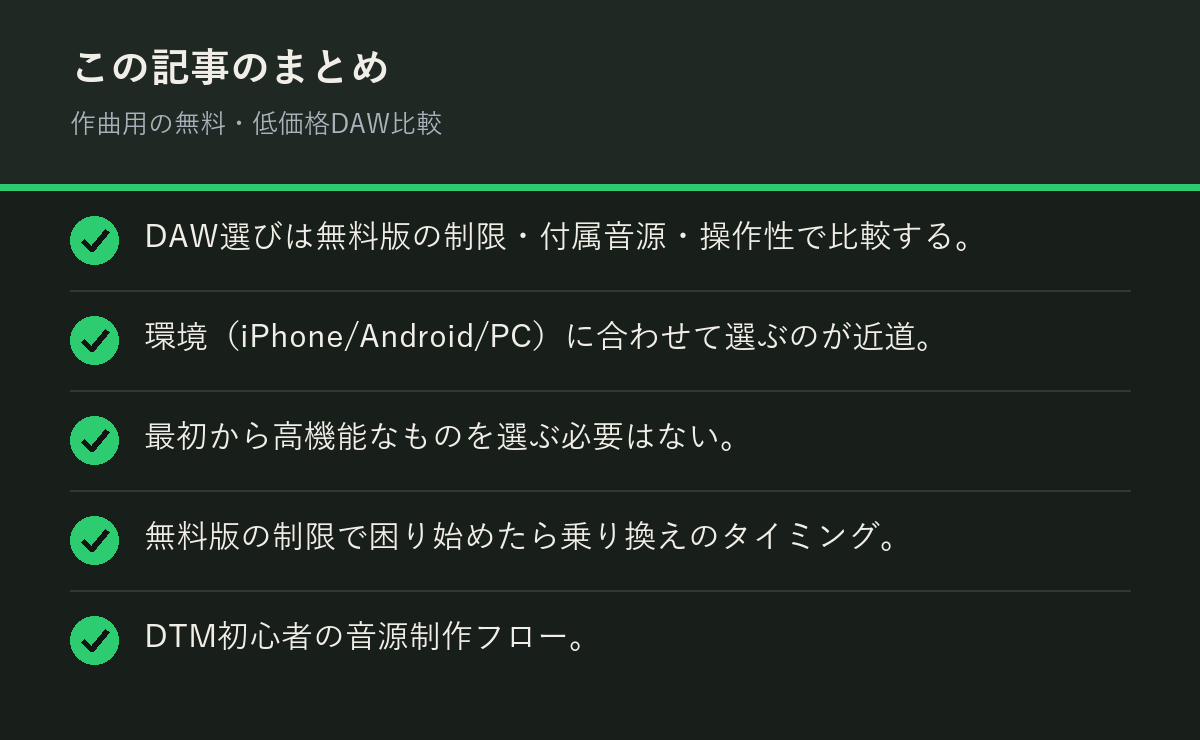
- DAW選びは無料版の制限・付属音源・操作性で比較する
- 環境(iPhone/Android/PC)に合わせて選ぶのが近道
- 最初から高機能なものを選ぶ必要はない
- 無料版の制限で困り始めたら乗り換えのタイミング
コメント