

※本記事はプロモーション(広告)を含みます。
毎日・毎週やっている作業をAIに任せる手順をまとめました。GPTsやZapier、Makeといった自動化ツールの使い分けと、自分のタスク管理そのものを軽くする方法を扱います。
結論:まず「毎日・定型・単純」な作業を狙う
自動化の効果が大きいのは、頻度が高くて、手順が決まっていて、判断のいらない作業です。ここから手をつけると、労力の割にラクになる実感が得られます。
自動化しやすい作業の例
- メール・チャットの定型返信の下書き
- データの転記・整形・集計
- 定期レポートの要約・作成
- 情報収集して一覧にまとめる
始め方のステップ
- ①棚卸し:毎日やっている作業を書き出す
- ②選ぶ:定型的で頻度が高いものを1つ選ぶ
- ③試す:まずAIに下書き・整形を任せてみる
- ④仕組み化:うまくいったらツール連携で自動化する
いきなり完全自動を狙わない
最初から「全部自動」を目指すと挫折しがちです。まずは1作業をAIに手伝わせて時短を体感し、慣れてきたらGASなどで本格的な自動化に広げるのがおすすめです。
自動化に向く作業の見分け方
- 毎日・毎週など繰り返している
- 手順が決まっている(判断が少ない)
- やること自体は単純だが時間がかかる
この3つが当てはまる作業ほど、自動化の効果が大きく出ます。まずは1つ選んで試しましょう。
AIチャットと自動化ツールの使い分け
- ChatGPT/Claude:文章の下書き・要約・分類など「頭を使う定型作業」に向く
- GAS(Google Apps Script)/Zapier:データの転記・通知・ファイル操作など「決まった手順を機械的に繰り返す作業」に向く
迷ったら、まずAIチャットで「文章を考える・整える」部分をラクにし、慣れてきたらGAS等で「ボタン1つ/自動」の仕組みに広げる、という順番がつまずきにくいです。
職種別の自動化アイデア
- 事務・バックオフィス:日報・議事録の要約、定型メールの下書き
- 営業:商談メモの整理、フォローメールの文面作成
- カスタマーサポート:よくある質問への一次回答案の作成
自動化でやりがちな失敗
- いきなり複雑な処理を任せる:最初から完璧を目指すと挫折しやすい。1工程ずつ試す
- チェック工程を飛ばす:自動化しても最初のうちは出力を必ず確認する
- 属人化した手順のまま自動化しようとする:まず手順を言語化してから仕組みに落とし込む
1週間〜1ヶ月の進め方の目安
- 1週目:日々の作業を書き出し、AIに1つだけ手伝わせてみる
- 2〜3週目:うまくいった作業を安定して任せられるよう、指示(プロンプト)を固定化する
- 1ヶ月目〜:慣れた作業からGAS連携などの自動化に広げる
自動化しやすいルーティン作業の例
- メールの下書き作成
- 定型レポートの作成
- 情報収集・要約
毎日繰り返している作業ほど、自動化による時間削減の効果を実感しやすくなります。
自動化ツール比較|GPTs・Zapier・Makeの使い分け
「作業を自動化したいけど、GPTsとZapierとMake、結局どれを使えばいいの?」副業でAI活用を進めていくと、必ずこの疑問にぶつかります。この記事では、それぞれの得意分野を比較し、副業のどんな作業に向いているかを整理します。
結論:自動化ツールは「つなぐ力」で選ぶ
3つのツールの一番の違いは、他のサービスとどれだけ柔軟につなげられるかです。GPTsはChatGPT内で完結する軽い自動化、ZapierとMakeは外部サービス同士を橋渡しする本格的な自動化ツールという棲み分けがあります。
GPTsの特徴と向いている作業
GPTsは、ChatGPTの中で「特定の役割を持たせたAI」を自分用に作れる機能です。プログラミング知識がなくても、指示文(プロンプト)を設定するだけで独自のアシスタントを作れます。
- SNS投稿文をいつも同じトーンで書いてほしいとき
- 特定のフォーマットで議事録をまとめたいとき
- よくある質問への一次回答を作りたいとき
ただしGPTsは基本的にChatGPTの中で完結する仕組みなので、外部サービスと連携した「実際にデータを動かす」自動化には向いていません。
Zapierの特徴と向いている作業
Zapierは、数千種類のアプリ同士を「トリガー(きっかけ)」と「アクション(実行)」でつなぐ自動化サービスです。「フォームに問い合わせが来たらSlackに通知する」といった連携が得意です。
- 問い合わせフォームの内容を自動でスプレッドシートに転記したい
- 新しいメールを受信したらタスク管理ツールに自動登録したい
- SNS投稿とブログ更新を連動させたい
連携できるアプリの種類が非常に多く、初心者でも直感的に設定しやすいのが強みです。一方で、複雑な条件分岐を組もうとすると、料金プランの上限(実行回数)にすぐ達してしまう点には注意が必要です。
Make(旧Integromat)の特徴と向いている作業
Makeは、Zapierと似た立ち位置のツールですが、より複雑な条件分岐やデータ加工を視覚的に組み立てられるのが特徴です。フローチャートのような画面で、処理の流れを見ながら設計できます。全体の実行コストがZapierより抑えやすい傾向もあります。
- 複数の条件を組み合わせた複雑な自動化を作りたい
- 同じ実行回数でもコストを抑えたい
- データの形式を細かく加工してから次のサービスに渡したい
その分、Zapierに比べると画面の学習コストはやや高めです。初めての自動化ツールとしてはハードルを感じる人もいます。
副業ならどれから始めるべきか
すでにChatGPTを使っていて、まずは「文章生成の質を安定させたい」だけならGPTsで十分です。複数のサービスをまたいだ作業を自動化したいなら、まずは連携アプリ数が多く直感的なZapierから試し、実行回数のコストが気になってきたらMakeへの移行を検討するのが現実的な順番です。いきなり全部を使いこなそうとせず、1つの作業を自動化できたら次に広げていく進め方が挫折しにくいです。
フリーランス・副業のタスク管理を効率化する
「やることが多すぎて、何から手をつければいいか分からない」。フリーランスや副業をしていると、タスク管理そのものが仕事になりがちです。この記事では、AIを使ったタスク管理の効率化を紹介します。
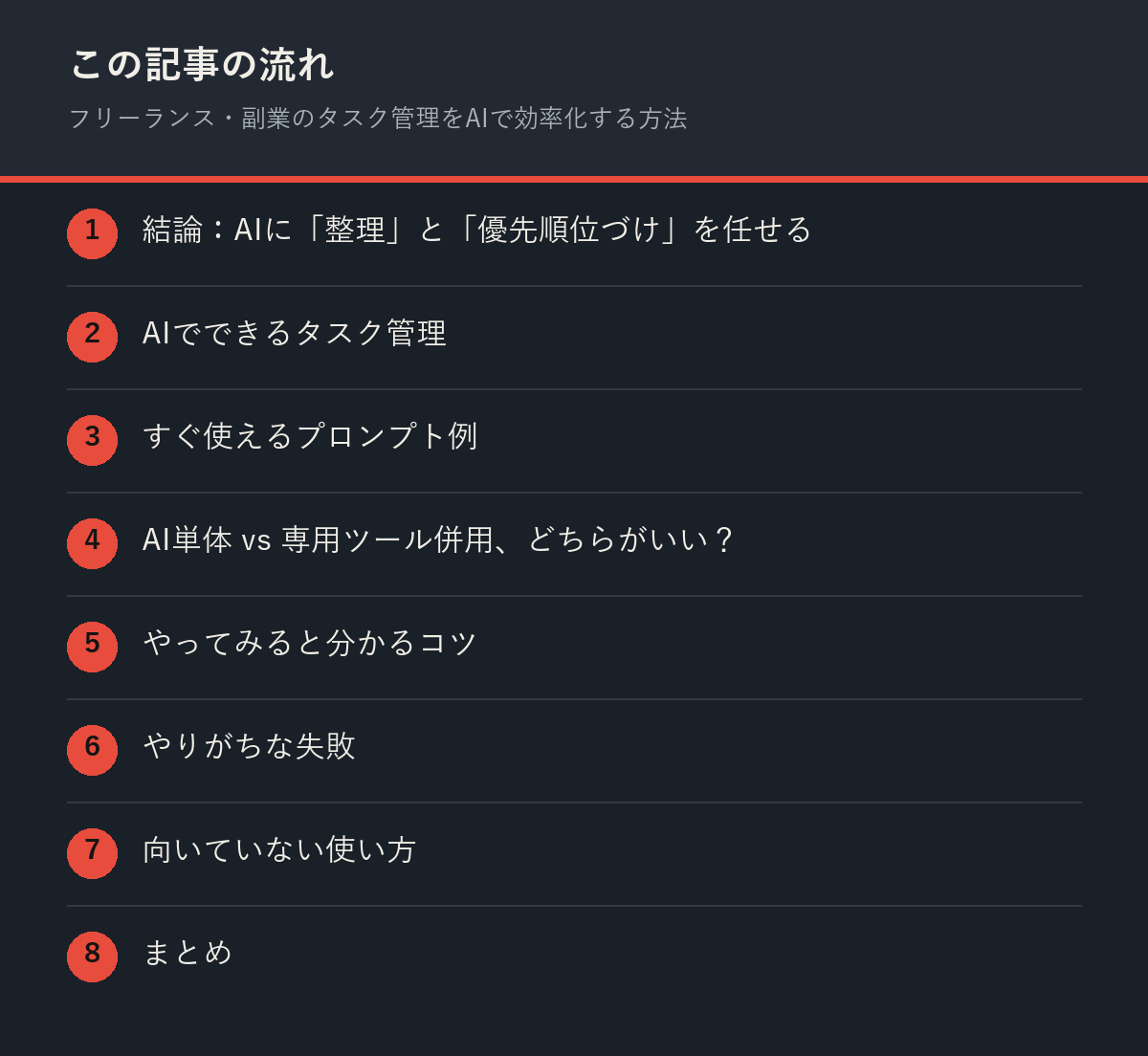
結論:AIに「整理」と「優先順位づけ」を任せる
タスクを実行するのは自分ですが、洗い出し・分類・優先順位づけはAIが得意な作業です。頭の中がごちゃごちゃした状態から、まず整理してもらいましょう。
AIでできるタスク管理
- 思いついたタスクを箇条書きで渡して分類してもらう
- 締切と重要度から優先順位をつけてもらう
- 1日のスケジュール案を作ってもらう
- 週末に「今週やり残したこと」を洗い出してもらう
すぐ使えるプロンプト例
- 整理・分類:「以下は今週やることの箇条書きです。クライアント案件/自己投資/雑務の3つに分類してください」
- 優先順位づけ:「このタスクリストに、締切と所要時間の目安から優先順位を1〜5でつけてください」
- スケジュール案:「明日は9時から18時まで作業可能です。このタスクを時間割に配置してください」
AI単体 vs 専用ツール併用、どちらがいい?
| 状況 | おすすめ | 理由 |
|---|---|---|
| 1人で完結する仕事 | AIチャットのみ | 導入コストゼロ、相談しながら整理できる |
| 複数クライアントを並行 | AI+Notion/Todoist等 | 案件ごとの進捗を可視化する土台が要る |
| チームで進捗共有 | 専用ツール中心+AIは下書き補助 | 他人が見る前提の管理はツールの方が向く |
やってみると分かるコツ
- 毎日同じ時間に相談する:習慣にすると続けやすい
- 案は「叩き台」として扱う:そのまま従わず自分で調整する
- 完了したタスクも報告する:翌日の提案の精度が上がる
やりがちな失敗
- 完璧な計画を求めすぎる:AIの提案は叩き台。ズレたら聞き直せばいい
- タスクを渡すだけで終わる:優先順位の理由も聞くと、自分で判断する力がつく
- ツールを増やしすぎる:管理する場所が増えると本末転倒。まず1つに絞る
向いていない使い方
複雑なプロジェクト管理やチームでの進捗共有には、専用のタスク管理ツールの方が向いています。AIは「個人の頭の整理」に使うのが今のところ現実的です。両方を組み合わせて使うのが現実的な落としどころです。
タスク管理を習慣化することで、複数案件を抱えていても抜け漏れなく対応できるようになります。タスクの見える化を続けていきましょう。
タスク管理でAIを活用する方法
- 優先順位付けをAIに相談する
- スケジュールの組み方を提案してもらう
- 進捗の振り返りをAIと一緒に行う
フリーランス・副業では自己管理が重要になるため、AIを相談相手として活用するのも効果的です。
よくある質問
プログラミングができなくても自動化できる?
AIチャットに文章作業を手伝わせるだけなら、プログラミングの知識は不要です。GAS等での本格的な自動化はコピペで動くテンプレートから始めれば取り組みやすいです。
どんな作業から始めるのが失敗しにくい?
「毎日・定型・単純」の3条件がそろっている作業が一番効果を実感しやすいです。判断が必要な作業はまだ避けましょう。
自動化した結果は確認しなくていい?
いいえ、特に始めたばかりの頃は必ず確認してください。慣れてきたらチェックの頻度を減らしていくのが安全です。
プログラミング知識がなくても使えますか?
はい。3つとも、ノーコード(コードを書かない)で操作できるように設計されています。ただし複雑な条件分岐を作る場合は、多少の慣れが必要です。
無料でどこまで使えますか?
GPTsはChatGPT Plus等の契約があれば追加費用なく作成できます。ZapierとMakeは無料プランもありますが、実行回数に上限があるため、本格的に使うなら有料プランの検討が必要になります。
毎日AIに相談するのは面倒じゃない?
最初は手間に感じますが、テンプレのプロンプトを1つ用意しておけば1分程度で済みます。慣れると相談しないと逆に落ち着かないくらいの習慣になる人が多いです。
タスク管理専用ツールと比べてどっちがいい?
目的が違います。専用ツールは見える化・共有が得意、AIは整理・優先順位づけ・壁打ちが得意です。1人で完結する仕事ならAIだけで十分なことも多いです。
無料版のAIでも十分?
タスク整理程度であれば無料版で十分なケースがほとんどです。機能・料金は変更されることがあるので、最新情報は各公式サイトでご確認ください。
まとめ
- 自動化するのは手順が毎回同じ作業だけ
- GPTsは判断、Zapierとmakeはつなぎ役
- 作る前に手順を紙に書き出すと失敗しない
- 動かなくなる前提で、手でもできる状態を残す


コメント