
「宅録や歌ってみたに、パソコンってどのくらいのスペックが必要?」——機材を揃える前に気になるポイントです。結論から言うと、歌ってみたの録音・MIX程度なら、そこまで高性能なPCは要りません。この記事で、必要なスペックの目安を整理します。
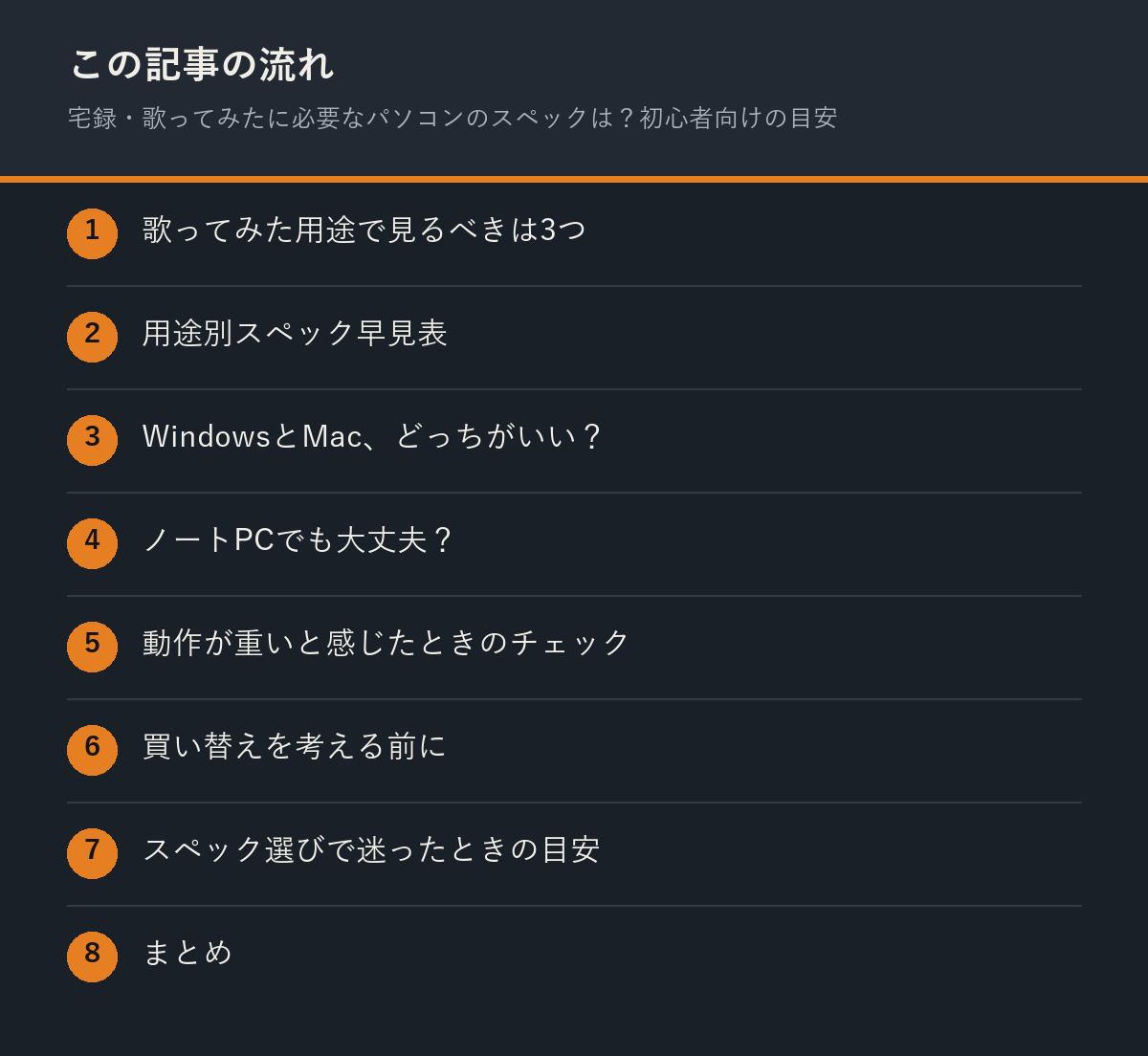
歌ってみた用途で見るべきは3つ
- メモリ(RAM):最重要。8GBで最低ライン、16GBあれば安心
- CPU:極端に古くなければOK。数世代内のものなら十分
- ストレージ:SSD推奨(起動と読み書きが速い)。容量は256GB以上あると余裕
動画編集や重い作曲と違い、歌のトラック数はそれほど多くないので、ゲーミングPCのような性能は不要です。
用途別スペック早見表
- 録音のみ(自分でMIXしない):メモリ8GB・SSD256GBで十分快適
- 簡単なセルフMIXまでやる:メモリ16GB推奨(プラグインを複数立ち上げるため)
- 作曲・多重録音もする:メモリ16〜32GB・CPUも数世代内の中〜上位クラスが安心
WindowsとMac、どっちがいい?
どちらでも歌ってみたは作れます。Macは標準でGarageBandが使えるのが強み。Windowsは選択肢と価格帯が広い。すでに持っている方で始めるのが正解で、そのために新しく買う必要はほとんどありません。
ノートPCでも大丈夫?
大丈夫です。むしろ録音は静かな場所を選べるノートPCが便利なことも。ファンの音が大きいPCはマイクが拾うことがあるので、その場合はマイクを本体から離すか、録音時だけ負荷を下げる工夫をします。
動作が重いと感じたときのチェック
- 再生がプツプツ途切れる:バッファサイズ(オーディオの処理単位)を大きくする設定をまず試す
- 録音アプリの起動が遅い:ストレージがHDDならSSD換装で体感速度が大きく変わる
- プラグインを増やすと固まる:メモリ不足のサイン。使っていないプラグインをオフにする、または増設を検討
- ファンがずっと回っている:CPU負荷が高い状態。バックグラウンドの他アプリを閉じてから録音する
買い替えを考える前に
「PCが古いから宅録できない」と諦める前に、まず手持ちのPCで録音を試してみてください。動作が重いと感じてから、メモリ増設やSSD化という順番で十分間に合います。
スペック選びで迷ったときの目安
- 歌ってみた程度の用途ならミドルスペックで十分なことが多い
- ストレージはSSD搭載モデルを優先する(書き出し速度に直結)
- 将来的にDTMも視野に入れるならメモリは多めを意識する
高スペックにこだわりすぎず、まずは今の用途に必要な範囲で選び、本格的に活動が広がってから買い替えを検討するので十分です。
スペックに不安がある場合は、まず今の環境でどこまでできるか試してみるのもひとつの手です。実際に作業してみて初めて分かる不満点もあります。
録れるようになった、その次は。
機材や設定が整っても、聴いてもらえるかは別の話です。今の活動が「ファンから直接応援される状態」にどれだけ近いか、8つの質問・1分で診断できます。無料・登録不要。
1分の無料診断をやってみる →よくある質問
スマホしか持っていない場合は?
最初の1本はスマホの録音アプリでも十分作れます。PCが必要になるのは、本格的にMIXや複数トラックの編集を始めるタイミングです。
古いPCでもDAWは動きますか?
DAW(音楽制作ソフト)の多くはメモリ8GB・数世代内のCPUがあれば動作します。ただし対応OSのバージョンは事前に公式サイトで確認してください。
外付けストレージでも代用できますか?
録音・編集ファイルの保存場所としては使えますが、DAW自体は内蔵ストレージにインストールした方が動作が安定します。外付けはUSB3.0以上の速度が出るものを選びましょう。
まとめ
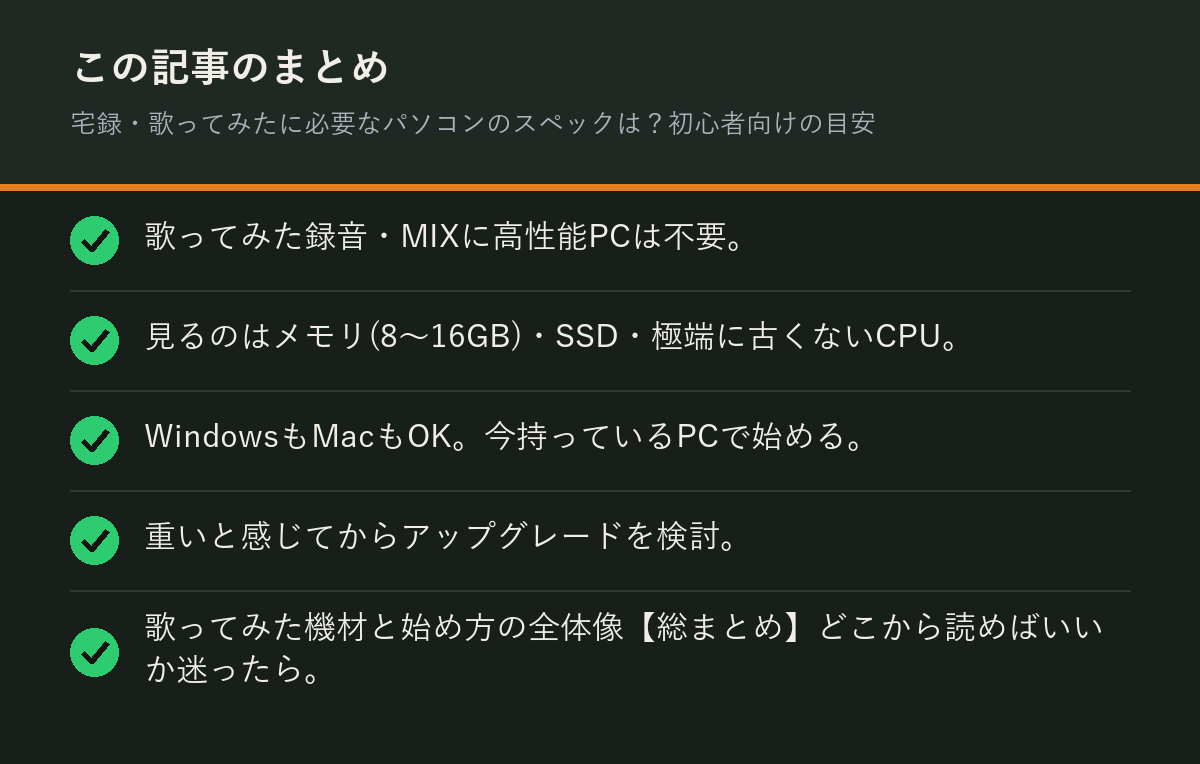
- 歌ってみた録音・MIXに高性能PCは不要
- 見るのはメモリ(8〜16GB)・SSD・極端に古くないCPU
- WindowsもMacもOK。今持っているPCで始める
- 重いと感じてからアップグレードを検討
コメント