
無料の波形編集ソフト「Audacity」を使って、歌ってみたを自分でMIXする手順をまとめます。Windows・Mac・Linuxどれでも無料で使え、情報量も多いので、初めてのMIXソフトとして選ぶ人が多いです。ここでの目標は「聴ける状態にする」ことで、プロ品質ではありません。
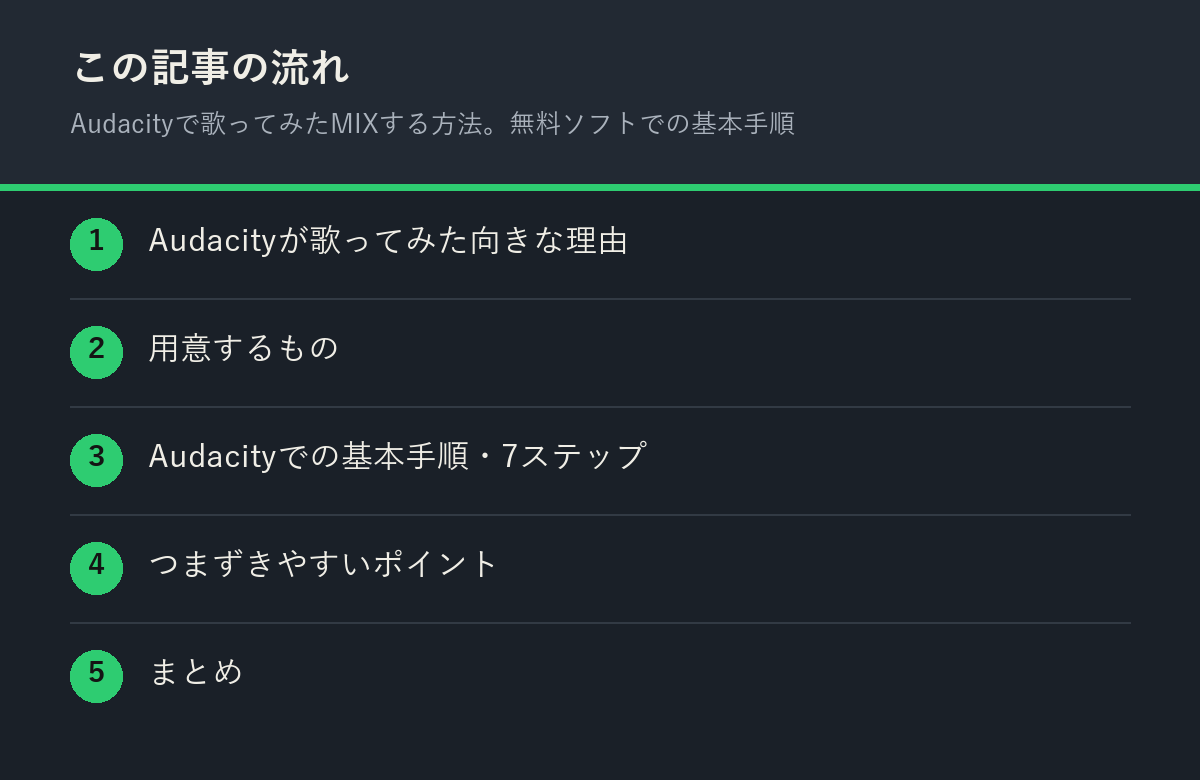
Audacityが歌ってみた向きな理由
- 完全無料・OS問わず使える:Windows/Mac/Linuxどれでも同じ操作感で使える
- 波形編集が直感的:頭出しやノイズ除去など、目で見ながら細かく編集しやすい
- 解説記事・動画が豊富:利用者が多いので、詰まったときに検索で解決しやすい
- 録音機能も内蔵:オフボーカルを流しながらそのまま歌を録音できる
反面、トラックごとのフェーダー操作やプラグイン管理はDAWほど洗練されていないため、複数曲を継続して作るなら、慣れてきたタイミングで他のDAWへの乗り換えを検討してもいいです。
用意するもの
- Audacity本体(公式サイトから無料ダウンロード)
- オフボーカル音源(入手方法はこちら)
- 録音した自分の歌のファイル(すでに録音済みならそのままでOK)
- MP3で書き出したい場合はLAMEライブラリの追加インストールが必要(Audacity起動時に案内が出るので指示に従えばOK)
Audacityでの基本手順・7ステップ
1. オフボーカルと歌を読み込む:「ファイル」→「読み込み」→「オーディオ」でオフボーカル音源と歌の録音データをそれぞれ別トラックとして読み込みます。
2. 頭出し(タイミング合わせ):波形を拡大表示しながら、歌トラックをドラッグしてオフボーカルと歌い出しのタイミングを合わせます。「時間シフトツール」を使うとトラックごと動かせて楽です。
つまずきやすいポイント
- ノイズ除去をかけすぎて声がこもる:一度に強くかけず、弱めに複数回に分けるか、気になる部分だけ範囲を絞ってかける
- MP3書き出しでエラーが出る:LAMEライブラリが未インストールなのが原因のことが多い。案内に従ってダウンロードすれば解決する
- トラックがずれて聞こえる:サビ以外の静かな部分ほどズレが目立つので、そこを重点的にチェックする
- リバーブでカラオケっぽくなる:迷ったら初期値から量を半分にする。それくらいが自然に聞こえることが多い
MIXの考え方そのものをもう少し丁寧に知りたい人は自分でMIXする最初の手順、音量バランスやリバーブの基本は歌とオケの音量バランス・リバーブの基本も参考にしてください。「やっぱり自分でやるのは大変」と感じたらMIX師さんへの依頼も選択肢です。
録れるようになった、その次は。
機材や設定が整っても、聴いてもらえるかは別の話です。今の活動が「ファンから直接応援される状態」にどれだけ近いか、8つの質問・1分で診断できます。無料・登録不要。
1分の無料診断をやってみる →よくある質問
AudacityとGarageBand、どちらを選べばいいですか?
Macユーザーで直感的な操作を求めるならGarageBand、Windowsユーザーや波形編集を細かくコントロールしたいならAudacityが向いています。どちらも無料なので、実際に触ってみて操作感が合う方を選んで問題ありません。
Audacityで商用利用(収益化)はできますか?
Audacityはオープンソースソフトで、個人・収益化利用ともに問題なく使えます。利用規約は変更される可能性があるため、公式サイトで最新情報を確認しておくと安心です。
MIXにどれくらい時間がかかりますか?
入門のうちは1曲あたり3〜5時間が目安です。操作に慣れていない最初の1本は特に時間がかかりますが、2本目以降は手順が身についてぐっと早くなります。
まとめ
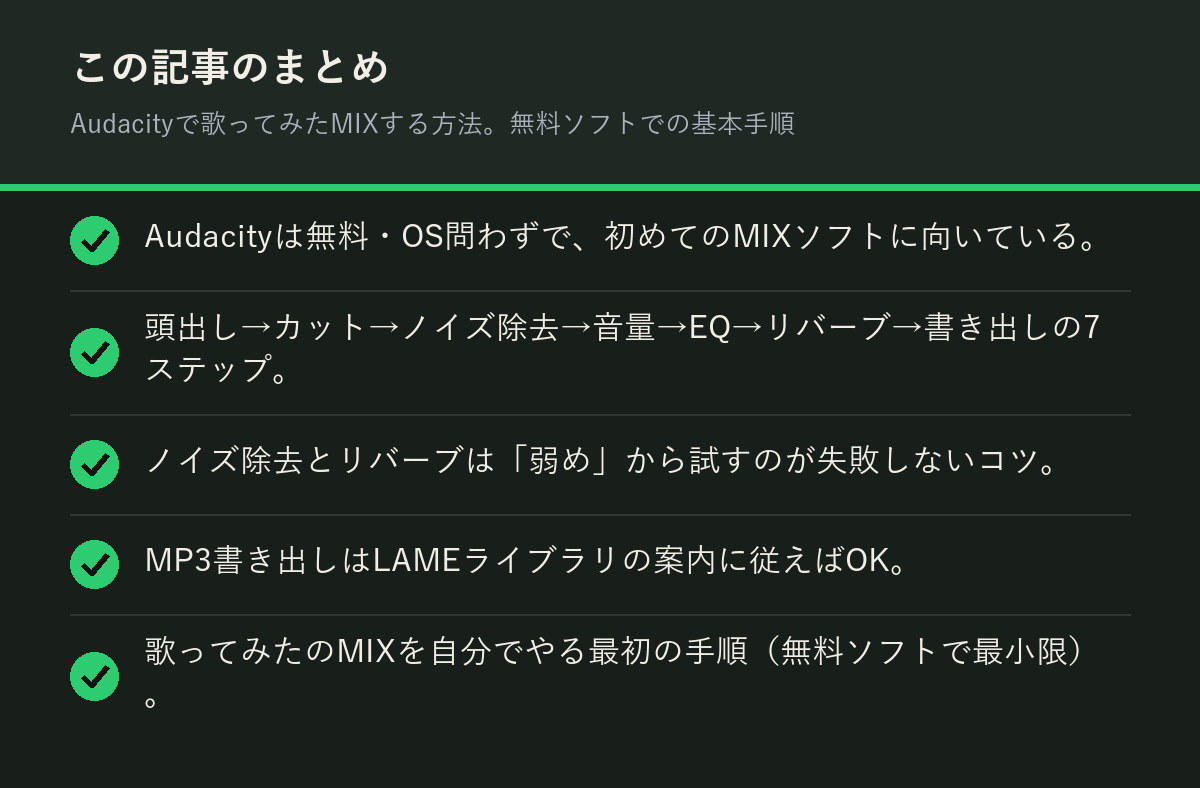
- Audacityは無料・OS問わずで、初めてのMIXソフトに向いている
- 頭出し→カット→ノイズ除去→音量→EQ→リバーブ→書き出しの7ステップ
- ノイズ除去とリバーブは「弱め」から試すのが失敗しないコツ
- MP3書き出しはLAMEライブラリの案内に従えばOK
コメント