
Mac・iPhoneに標準搭載の無料DAW「GarageBand」を使って、歌ってみたをMIXする手順をまとめます。有料ソフトを使わなくても、ここに書いた流れをそのままなぞれば「聴ける状態」まで仕上げられます。無料で最後まで読める内容にしているので、ブックマークして手元に置きながら作業してください。
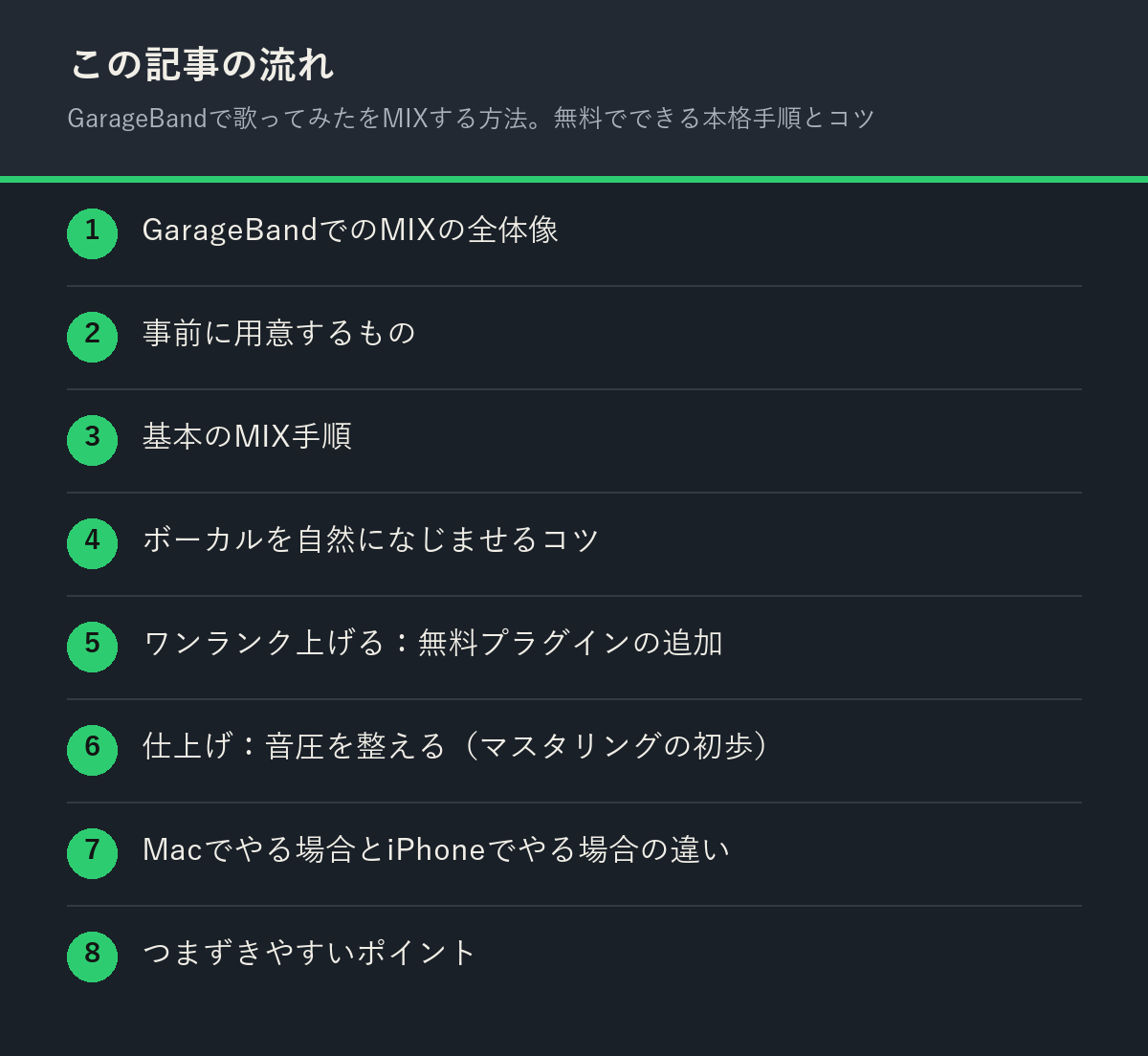
GarageBandでのMIXの全体像
MIXとは、歌とオフボーカル(オケ)を組み合わせて、聴きやすい1本の音源に仕上げる作業のことです。GarageBandでは、大きく分けて次の流れで進めます。
- オフボーカルと歌の読み込み・頭出し
- 音量調整(フェーダー・コンプレッサー)
- EQ(イコライザー)で音質を整える
- リバーブ・エコーで空間の響きをつける
- 必要なら無料プラグインを追加してさらに追い込む
- 音圧を整えて書き出す
MIXという言葉自体に難しいイメージがあるかもしれませんが、実際にやることは「音量を揃える」「聴きやすく整える」のシンプルな積み重ねです。
事前に用意するもの
- オフボーカル音源(入手方法はこちら)
- 録音した自分の歌のファイル、またはGarageBand内で直接録音してもOK
- GarageBand(Mac App Store/iPhoneのApp Storeから無料でインストール)
- できればイヤホンかヘッドホン。スピーカーだけだと細かい音の変化に気づきにくいです
基本のMIX手順
1. トラックの読み込みと頭出し
オフボーカルと歌のファイルを、それぞれ別トラックとしてドラッグ&ドロップで読み込みます。波形を見ながら、歌トラックを左右にドラッグしてオフボーカルとタイミングを合わせます。画面を拡大表示(虫眼鏡アイコンやピンチ操作)にすると、数十ミリ秒単位のズレも見つけやすくなります。
2. 音量調整・コンプレッサー
各トラック左側のフェーダー(音量つまみ)で、歌がオフボーカルに「埋もれず、浮きすぎず」なるよう調整します。声量の大小差が気になる場合は、トラックのスマートコントロール(画面上部のツマミ表示)から「コンプレッサー」を選び、初期プリセットのまま軽くかけると音量のばらつきが均されて聴きやすくなります。かけすぎると声が不自然に平坦になるので、まずは弱めから試してください。
3. EQ(イコライザー)
スマートコントロールの「EQ」から、低域(100Hz以下)を少し削ると、こもった印象がなくなり声がスッキリ前に出てきます。逆に上げるのではなく「気になる帯域を削る」のが失敗しにくいコツです。声が細くなりすぎたと感じたら、削る量を半分に戻してみてください。
4. リバーブ・エコー
スマートコントロールの「エコー」「リバーブ」つまみを少しだけ上げます。ドライな声に自然な空間の響きが加わります。目安は「効いているか効いていないか分からないくらい」。かけすぎるとカラオケの残響のようになり、素人っぽさの原因になります。
ボーカルを自然になじませるコツ
「歌が浮いて聞こえる」「なじまない」と感じるときは、音量・EQ・リバーブのどれか1つだけを疑うのではなく、次の順番で見直すとうまくいきやすいです。
- まず音量バランス:オフボーカルと歌の音量差を数秒ごとに聴き比べる。サビだけ歌が大きすぎる/小さすぎることが多い
- 次にEQで質感を合わせる:オフボーカルが明るい音質なのに歌がこもっていると、音量が合っていても「別録り感」が出る
- 最後にリバーブで空間を合わせる:オフボーカルに元から入っている響きの量に、歌のリバーブ量をなんとなく寄せる
- 複数の再生環境で確認する:スマホスピーカー・イヤホン・PCスピーカーなど、環境を変えて聴くと「なじんでいない」原因が見つかりやすい
ワンランク上げる:無料プラグインの追加
GarageBand標準のエフェクトに慣れてきたら、AUv3規格の無料プラグインを追加すると表現の幅が広がります。トラックのスマートコントロール画面から「プラグイン」欄を選び、インストール済みのAUv3プラグインを差し込むだけで使えます。ピッチ補正・de-esser(歯擦音を抑える)系の無料プラグインは特に歌ってみたと相性が良いです。まずは標準エフェクトだけで1曲仕上げてから、物足りなくなった部分に絞って追加するのがおすすめです。
仕上げ:音圧を整える(マスタリングの初歩)
最後に曲全体の音量・音圧を整えます。マスタートラックにコンプレッサーとリミッターを軽くかけ、波形が音割れしない範囲で全体の音量を底上げします。入門のうちは「音割れしていないか」を最優先でチェックし、音圧そのものを追い込みすぎないのが安全です。ここは沼になりやすい工程なので、時間をかけすぎず「聴ける状態になったら一旦手を止める」意識が大切です。
Macでやる場合とiPhoneでやる場合の違い
| Mac版 | iPhone版 | |
|---|---|---|
| 画面の広さ | 波形を見ながら細かく編集しやすい | 画面が小さく、細かい頭出しはやや大変 |
| プラグイン | AUv3プラグインを幅広く追加できる | 対応プラグインが限られる |
| 手軽さ | PCが必要 | スマホだけで録音〜書き出しまで完結 |
| おすすめの人 | 複数曲を継続して作る人、細部まで詰めたい人 | まず1曲試してみたい人、外出先でも作業したい人 |
操作の考え方自体はMac版もiPhone版もほぼ同じです。まずはどちらか手元にある方で1曲通してみて、物足りなさを感じたらもう一方も試してみてください。
つまずきやすいポイント
- コンプレッサーをかけすぎて声が平坦になる:初期プリセットのまま、まずは弱めにかけて様子を見る
- EQで削りすぎて声が細くなる:原音の8割は残すイメージで、気になる帯域だけ薄く削る
- リバーブでカラオケっぽくなる:迷ったら量を半分に。それくらいが自然に聞こえることが多い
- 頭出しがズレたまま気づかない:サビ以外の静かな部分ほどズレが目立つので、そこを重点的にチェックする
- 音圧を上げすぎて音割れする:波形が上下いっぱいまで振り切れていないか、書き出し前に必ず確認する
音量バランスやリバーブの基本をもう少し丁寧に知りたい人は歌とオケの音量バランス・リバーブの基本、MIX全体の考え方は自分でMIXする最初の手順、音程やタイミングのズレを自分で直したい人はFlex Pitch・Flex Timeでの直し方も参考にしてください。「Windowsで作業したい」という場合はAudacityでの手順もあわせてどうぞ。それでも「やっぱり大変」と感じたらMIX師さんへの依頼も選択肢です。
録れるようになった、その次は。
機材や設定が整っても、聴いてもらえるかは別の話です。今の活動が「ファンから直接応援される状態」にどれだけ近いか、8つの質問・1分で診断できます。無料・登録不要。
1分の無料診断をやってみる →よくある質問
GarageBandだけで違和感なくMIXはできますか?
できます。標準エフェクト(コンプレッサー・EQ・リバーブ)だけでも、頭出しと音量バランスをきちんと合わせれば十分に聴ける仕上がりになります。違和感の多くはエフェクトの機能不足ではなく、頭出しのズレや音量調整の甘さが原因です。
MacとiPhone、どちらのGarageBandを使えばいいですか?
手元にある方で始めて問題ありません。細かい編集をしたいならMac、手軽にすぐ始めたいならiPhoneが向いています。iPhoneで慣れてからMacに移行する人も多いです。
ボーカルがどうしても浮いて聞こえます。
音量バランス→EQ→リバーブの順に見直してみてください。特に「サビだけ歌が大きい・小さい」「オフボーカルより歌の質感だけ硬い」といった細かいズレが原因のことが多いです。複数の再生環境で聴き比べると気づきやすくなります。
MIXにどれくらい時間がかかりますか?
入門のうちは1曲あたり3〜5時間が目安です。最初の1本は操作に慣れていない分さらに時間がかかりますが、2本目以降は手順が身についてぐっと早くなります。
まとめ
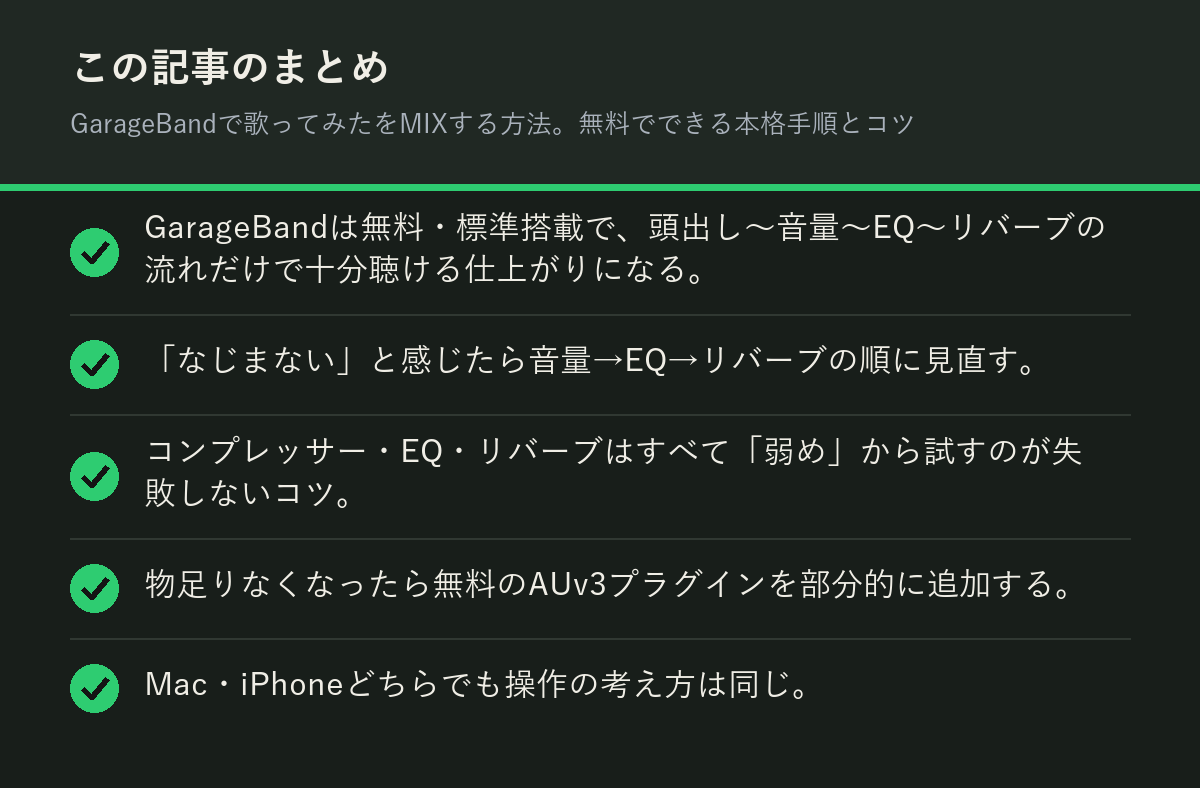
- GarageBandは無料・標準搭載で、頭出し〜音量〜EQ〜リバーブの流れだけで十分聴ける仕上がりになる
- 「なじまない」と感じたら音量→EQ→リバーブの順に見直す
- コンプレッサー・EQ・リバーブはすべて「弱め」から試すのが失敗しないコツ
- 物足りなくなったら無料のAUv3プラグインを部分的に追加する
- Mac・iPhoneどちらでも操作の考え方は同じ

コメント