

※本記事はプロモーション(広告)を含みます。
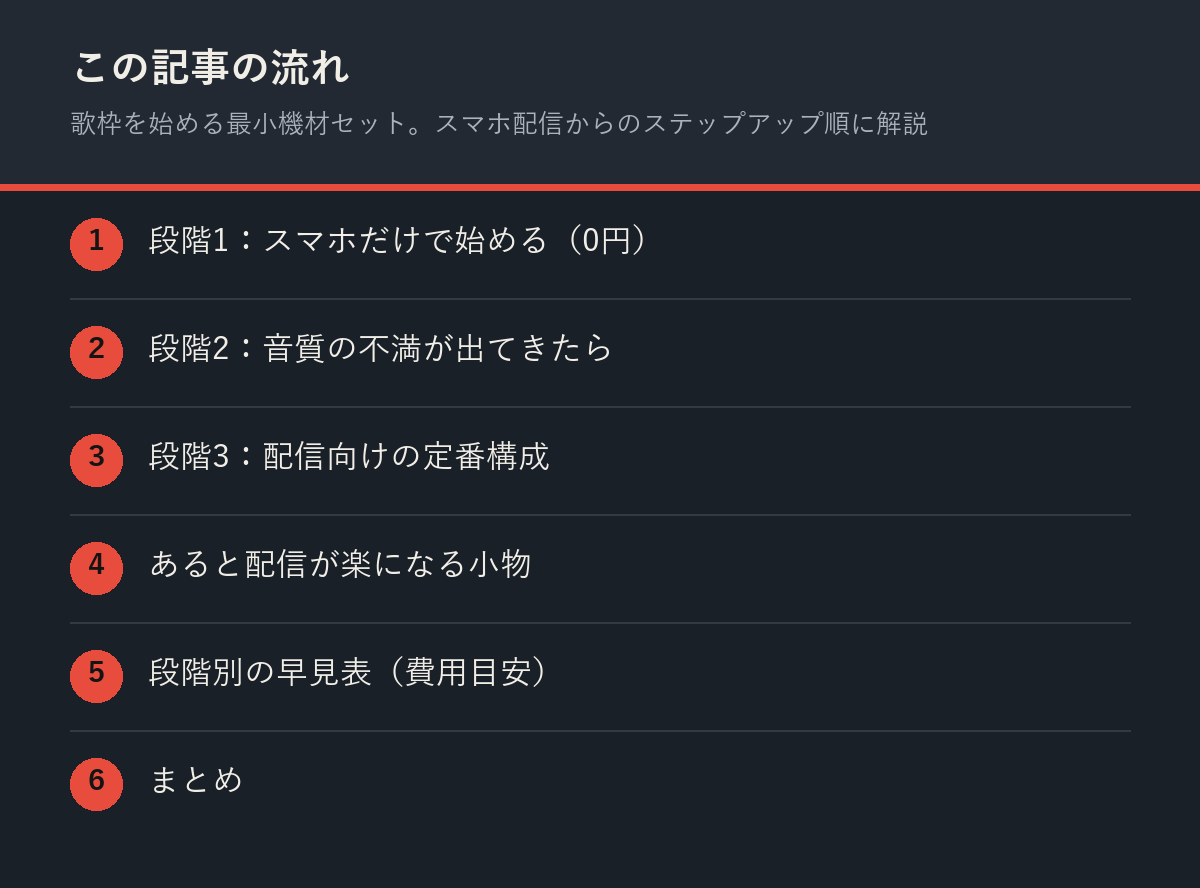
「歌枠(歌のライブ配信)をやってみたい。何を揃えればいい?」——結論から言うと、段階は3つあります。スマホだけ→スマホ+マイク→PC+配信向け機材。今の自分に必要な段階だけ揃えれば大丈夫です。
結論:歌配信の機材は「今の段階」で決める
| 段階 | 揃えるもの | 費用の目安 |
|---|---|---|
| 段階1:スマホだけ | スマホ+静かな部屋(+マイク付きイヤホン) | 0円〜千円台 |
| 段階2:スマホ+マイク | スマホ用マイク、または伴奏も混ぜられるミキサー | 三千円〜2万円台 |
| 段階3:PC配信 | PC+オーディオインターフェース+マイク+ヘッドホン+OBS | 3万円〜 |
迷ったら段階1から。何回か配信して「音が細い」「伴奏がうまく流せない」と不満がはっきりしてから、次の段階へ進むのが一番お金がかかりません。
段階1:スマホだけで始める(0円)
ツイキャスやYouTubeのモバイル配信なら、スマホ1台で今日から歌枠ができます。音質はスマホのマイク次第ですが、静かな部屋で口元との距離を安定させれば、リスナーとの会話と歌を楽しむには十分です。
まず数回、スマホで配信してみてください。「続けたいか」「何が不満か」が分かってから機材を買うほうが、確実に失敗しません。
スマホだけで始めるときは、スマホスタンドで本体を固定して、口とスマホの距離を毎回20〜30cmにそろえるだけで声の安定感が変わります。手持ちだと距離がその都度変わり、声が近くなったり遠くなったりして聴きにくくなります。
スマホ歌枠の機材(安い順)
「スマホ配信のまま、もう少しだけ音を良くしたい」人向けに、安い順で挙げます。上から順に効果とコストが上がります。
- マイク付き有線イヤホン(〜千円台):口元にマイクが来るので内蔵マイクより安定。返しの音も聴ける。まずはこれ
- スマホ用の小型コンデンサーマイク(三千〜六千円台):端子(Lightning/USB-C)を必ず確認。内蔵マイクより明確に太くなる
- スマホ対応のミキサー型オーディオインターフェース(一万円台〜):AG03系などはスマホ接続に対応。ここまで来るとPC構成に足を踏み入れているので、PCも使うなら段階3へ
「配信機材セットをスマホで」と考えているなら、イヤホン+スマホ用マイクの2点で十分に立ち上がります。セット品を一式買う前に、まず不満点をはっきりさせてください。予算ごとの組み合わせはスマホの配信機材セット(予算別)にまとめています。
スマホ歌枠の機材(安い順)
マイク付き有線イヤホン(〜千円台)
まずはこれ。口元にマイクが来て、返しの音も聴けます。スマホの端子(USB-C/Lightning/3.5mm)に合うものを
スマホ用の小型コンデンサーマイク・USB-C(三千〜六千円台)
内蔵マイクより声が太くなります。Androidや新しいiPhoneはUSB-C
スマホ用の小型コンデンサーマイク・Lightning(三千〜六千円台)
iPhone 14以前はLightning端子です
価格・在庫は変動します。購入前にご確認ください。
スマホで歌枠を始める手順(ツイキャス・YouTube)
機材より先につまずきやすいのが「どうやって配信するか」です。スマホ1台で歌枠をするときの流れを、順番に並べます。
1. 配信アプリと枠の長さを決める
手軽なのはツイキャスとYouTubeのスマホ配信です。ツイキャスはアプリ1つですぐ始められ、無料の配信は1枠30分が基本で、続けるときはコインで延長します。YouTubeはスマホからライブ配信するのにチャンネル登録者数などの条件があるため、条件を満たしていない場合はツイキャスなどから始めるのが現実的です(条件は変わることがあるので、各サービスの公式ヘルプで確認してください)。アプリの違いはスマホ生配信アプリの選び方で比べています。
2. 伴奏(カラオケ音源)の流し方を決める
歌枠で一番の悩みどころがここです。スマホ1台だと、配信アプリが音を拾うのはマイクからだけ。やり方は大きく3つです。
- 別の端末やスピーカーで伴奏を流し、配信スマホのマイクで歌と一緒に拾う:機材なしで今日からできる。伴奏と声のバランスはスピーカーの置き場所で調整する
- ミキサー型のオーディオインターフェースで伴奏と声を混ぜてスマホへ送る:音はきれい。スマホ接続に対応した機種を選ぶ(AG03は必要?)
- PCに移る:OBSで伴奏と声を別々に調整できる。段階3の構成
伴奏の中身にも注意が必要です。ツイキャスやYouTubeは音楽の著作権管理団体と契約しているため、多くの曲は「歌うこと」自体はできますが、市販のCD音源やカラオケ店・アプリの音源をそのまま流すのは別の権利(原盤の権利)にかかります。自分で用意した伴奏や、配信での利用が許されているオフボーカルを使ってください。詳しくは歌枠の著作権にまとめています。
3. 自分の声を返しで聴く
イヤホンで自分の声と伴奏が聴けないと、音程もリズムもずれやすくなります。マイク付きの有線イヤホンを使うか、ミキサーのヘッドホン端子から返しをもらいます。Bluetoothイヤホンは音が遅れて聴こえるので、歌には向きません。
4. 本番の前に、非公開か限定でテスト配信する
5分だけテスト配信して、アーカイブ(録画)を聴き返します。確認するのは「伴奏と声の大きさのバランス」「声が割れていないか」「通知音が入っていないか」の3つ。スマホは通知をオフ(おやすみモード)にしておきます。
5. 枠の告知と、続け方を決める
初回は告知なしでもかまいませんが、続けるなら曜日と時間を固定すると聴きに来てもらいやすくなります。トークに自信がなければ歌枠のMC・雑談のコツ、音のトラブルは歌枠「音が悪い」原因トップ5へ。
スマホ歌枠の配信前チェックリスト
機材をそろえても、配信の直前に確認を1つ忘れるだけで「音が出ていない」「途中で落ちた」が起きます。毎回この順番で確かめると、慣れていなくても事故がほぼ起きません。
- 充電は80%以上、できれば充電しながら配信する(長時間の配信はバッテリーの減りが早い)
- 通信はWi-Fiにつなぎ、通話の着信と通知をオフにする(おやすみモードなど)
- スマホをスタンドで固定し、口との距離を決める(内蔵マイクなら20〜30cm、イヤホンマイクなら口元)
- 伴奏を流して一声出し、伴奏が声より少し小さく聞こえるバランスにする
- イヤホンで返しの声と伴奏が両方聴こえているか確かめる
- 本番の前に数分のテスト配信をして、アーカイブを聴き返す
とくに4の伴奏と声のバランスは、配信している本人には分かりにくいところです。テスト配信の録画を聴いて、歌が伴奏に埋もれていないかを確認してください。
段階2:音質の不満が出てきたら
スマホ配信の限界は「歌とBGMのバランスが取れない」「声が細い」あたりに出ます。ここで選択肢が2つ。
- スマホ用外付けマイク:手軽だが伸びしろは小さい
- PC+オーディオインターフェース+マイク:本格的。歌ってみたの録音機材とそのまま共用できる
歌ってみたの投稿もやる(やりたい)なら、後者に直行するのがおすすめです。録音と配信で機材を二重に買わずに済みます。
段階3:配信向けの定番構成
PC配信の定番はコンデンサーマイク+配信向けミキサー型インターフェースです。代表格はヤマハのAG03系。
ループバック(BGMと声を混ぜて配信に流す機能)とつまみの直感操作が配信と相性抜群で、「歌枠の定番」と呼ばれる理由がわかる作りになっています。録音メインの機種との違いはインターフェースの選び分けの記事で解説しています。
PCで配信する構成は、基本的に次の5つです。マイク、オーディオインターフェース(配信ならミキサー型)、モニター用のヘッドホンかイヤホン、マイクスタンドとポップガード、配信ソフト(OBSなど)を入れたPC。このうちPCと配信ソフトは手持ちを使えるので、新しく買うのは残りの4つです。歌ってみたの録音にもそのまま使えるのが、この構成のいちばんの利点です。
歌枠の定番構成(この記事で挙げたもの)
YAMAHA AG03MK2
audio-technica AT2020
FIFINE K669B
マイクスタンド ブーム
どれを選ぶかの判断基準はマイクの選び方でまとめています。
価格・在庫は変動します。購入前にご確認ください。
あると配信が楽になる小物
- 有線イヤホン(返しの音を聴く。ワイヤレスは遅延NG)
- マイクスタンド(長時間の配信で手持ちは無理)
- ポップガード(近距離で話す配信は破裂音が出やすい)
- 照明(歌枠は音が主役ですが、カメラありなら安いリングライトで十分)
配信が楽になる小物
スマホスタンド(卓上)
手持ちだと画面が揺れて、口とマイクの距離も変わります
ポップガード
近い距離で歌う配信は「パ行」の破裂音が出やすい
リングライト(卓上)
カメラありの歌枠なら、顔が明るいだけで印象が変わります
価格・在庫は変動します。購入前にご確認ください。
段階別の早見表(費用目安)
ここまでの内容を、段階ごとに一覧にまとめます。
| 段階 | 費用の目安 | 揃えるもの | 向いている人 |
|---|---|---|---|
| 段階1 | 0円 | スマホ1台 | まず試したい/会話メインの人 |
| 段階2 | 数千円〜 | スマホ+外付けマイク | 手軽に音質を上げたい人 |
| 段階3 | 2〜4万円台 | PC+配信向けインターフェース+マイク | 歌ってみたもやる/本格的にやる人 |
迷ったら、まず段階1で数回配信してから決めるのが失敗しないコツです。歌ってみたの投稿もするなら、段階3に直行すると機材を二重買いせずに済みます。
配信アプリそのものの選び方に迷う人はスマホ生配信アプリの選び方も参考にしてください。
最初の配信は、マイク付きイヤホンとスマホの標準アプリだけでも十分始められます。配信を重ねる中で「音質が気になってきた」と感じたタイミングで、コンデンサーマイクやオーディオインターフェースへの投資を検討すると、無駄な出費を避けられます。まずは機材より継続を優先してみてください。
用途ごとに要る・要らないを仕分けたものは配信に必要な機材の一覧。用途別に「いる・いらない」で仕分けたにまとめています。
機材がそろったら、次は歌の伸びしろ
歌枠は、機材より「歌が聞きやすいか」でリスナーが残ります。自宅から受けられるオンラインのボイトレなら、配信の合間に続けられます。
充実の1時間無料体験レッスン、ボイストレーニングならブラッシュボイス『オルコネ』公式サイトーオンライン音楽教室プロ向け
※広告(PR)を含みます。
よくある質問
歌配信の機材は最低限なにが必要?
最低限はスマホ1台です。ツイキャスやYouTubeのスマホ配信なら、追加の機材なしで歌枠を始められます。音を良くしたくなったら、マイク付きの有線イヤホン、スマホ用の外付けマイクの順に足していくのが一番お金がかかりません。
歌枠はスマホだけでできますか?
できます。ツイキャスやYouTubeのモバイル配信なら、スマホ1台で今日から歌枠が可能です。静かな部屋で口元との距離を安定させれば、まずは十分に楽しめます。
スマホで歌枠をするとき、伴奏はどう流せばいい?
一番手軽なのは、別の端末やスピーカーで伴奏を流し、配信しているスマホのマイクで歌と一緒に拾う方法です。音をきれいにしたいなら、スマホ接続に対応したミキサー型のオーディオインターフェースで伴奏と声を混ぜて送ります。市販のCD音源やカラオケアプリの音源をそのまま流すのは避けてください。
スマホ用マイクとPC構成、どちらを選ぶべき?
歌ってみたの録音もやる(やりたい)なら、PC構成がおすすめです。録音と配信で機材を共用でき、結果的に安く済みます。配信の会話がメインならスマホ用マイクでも十分です。
スマホの歌枠で音質を上げる一番安い方法は?
マイク付きの有線イヤホンを使うことです。口元にマイクが来るのでスマホ内蔵マイクより声が安定し、返しの音も聴けます。次の段階はスマホ用の小型コンデンサーマイク(端子の対応を要確認)です。
歌枠の定番機材は?
PC配信の定番は、コンデンサーマイクと配信向けミキサー型インターフェースの組み合わせです。ヤマハのAG03系はループバック機能とつまみ操作が配信と相性がよく、定番として選ばれています。
あわせて読みたい
- 配信機材セット スマホ向け予算別ガイド
- マイクの音が小さい・声が細いと感じたら
- 歌ってみた機材と始め方の全体像【総まとめ】どこから読めばいいか迷ったら
- 歌ってみたの概要欄・タグの書き方。見つけてもらう基本
- チャンネル登録者が増えない歌い手へ。登録される作り方
- 【比較】歌ってみた向けマイクおすすめ|価格帯・タイプ別の定番から選ぶ
- 配信アーカイブ・切り抜きの活用法。歌枠を「1回きり」で終わらせない
- 歌い手にタイアップ・企業案件のオファーが来たら。見極め方と対応の基本
- 【比較】マイク周辺機材おすすめ|ポップガード・スタンド・ショックマウント
配信機材の関連記事
- オリジナルグッズ展開の始め方|在庫リスクを抑えた始め方
- OBS歌枠の音ズレ原因と直し方|設定で解消する手順
- 配信機材セット スマホ向け予算別ガイド
- 常連リスナーが定着しない悩みへの対処
- 配信アプリでライブ歌う音質比較|マイク接続ガイド
- 視聴者とのコメントの拾い方・掛け合いのコツ
- OBSのシーン切り替え・トランジション演出の作り方
- 配信の企画・コーナー作りでマンネリを防ぐ
- コラボ配信の進め方。通信環境の揃え方
- 配信タイトル・概要欄の工夫。見つけてもらうための書き方
- マルチ配信(複数プラットフォーム同時配信)のやり方
- 荒らし・迷惑リスナーへの対応。モデレーション設定の基本
- 配信にミキサーは必要?オーディオインターフェースとの違い
マイクを固定するスタンドの選び方は「スタンドマイクとは?マイクスタンドとの違いと、卓上・ブーム・アームの選び方」にまとめています。
PCで配信する場合のOBSの設定は「OBSの歌枠設定|オケの流し方と音量バランスを順番どおりに」にまとめています。
まとめ
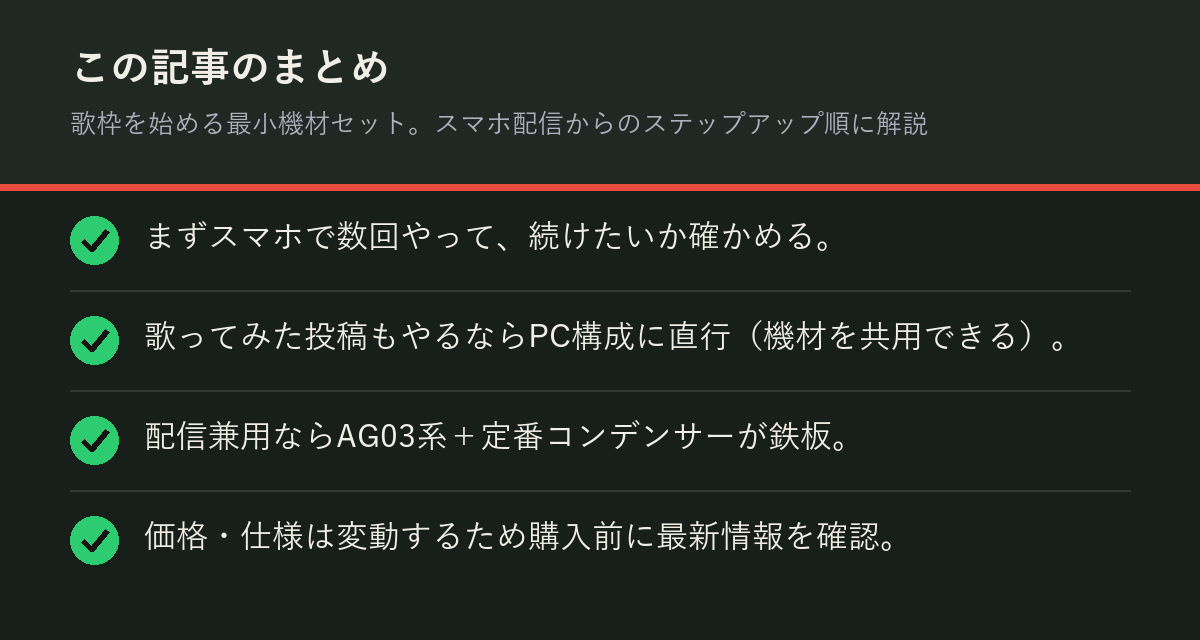
- まずスマホで数回やって、続けたいか確かめる
- 歌ってみた投稿もやるならPC構成に直行(機材を共用できる)
- 配信兼用ならAG03系+定番コンデンサーが鉄板
- 価格・仕様は変動するため購入前に最新情報を確認
コメント