
※本記事はプロモーション(広告)を含みます。
先に結論です。Androidで歌ってみたを録音するなら、無料の多重録音アプリ「BandLab」にオフボーカル音源を読み込み、有線イヤホンで伴奏を聴きながら歌を重ねるのが一番確実です。MIX(音量・響きの調整)もBandLab内で最低限はでき、動画化はCapCutなどの無料アプリ、投稿はYouTubeやTikTokのアプリから直接行えます。PCがなくても、Androidスマホ1台で最後まで完成させられます。
「PCは持ってないし、iPhoneでもない」。そんな人でも、歌ってみたは作れます。この記事では、録音→MIX→動画化→投稿までをAndroid完結でたどり、各ステップのつまずきやすい点と設定の目安も紹介します。
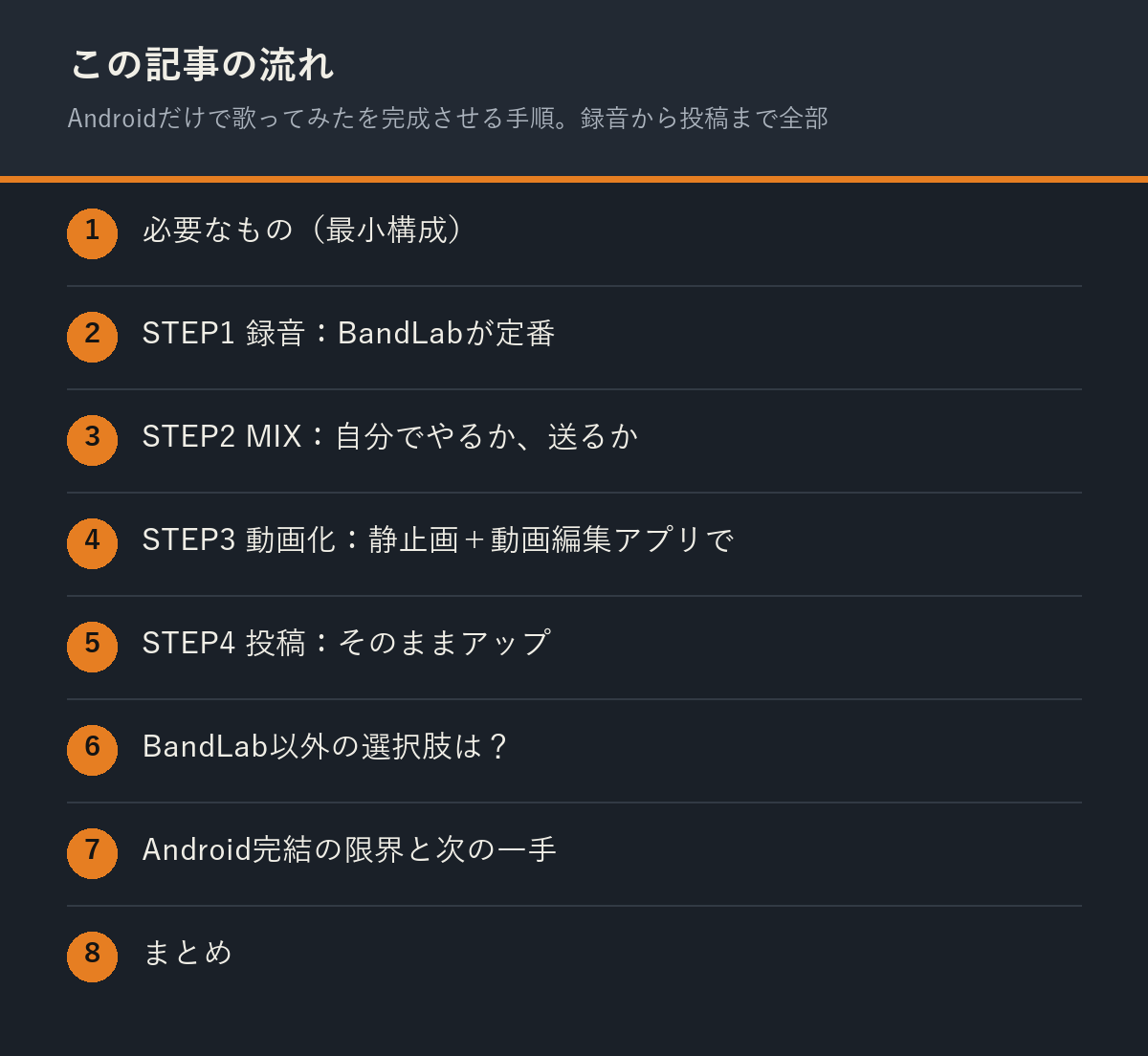
必要なもの(最小構成)
- Androidスマホ本体:空き容量は2〜3GBあると安心です。録音データと動画の書き出しで意外と容量を使います
- 有線イヤホン:録音中に伴奏を聴くためのものです。イヤホン端子がない機種は、USB-C接続のイヤホンか変換アダプタを使います
- 無料アプリ:録音・MIX用のBandLab、動画用のCapCutなど(後述)
- 歌う曲のオフボーカル音源:入手先と使ってよい範囲は入手と権利の記事で確認してください
外付けマイクは必須ではありません。まずはスマホ内蔵マイクで1本作ってみて、音質に不満が出てから検討すれば十分です。
STEP1 録音:BandLabが定番
Android・iOS両対応の無料アプリ「BandLab」は、オフボーカルを取り込んでその上に歌を重ねて録れる多重録音アプリです。GarageBandのAndroid版が存在しない中で、機能的に一番近い選択肢です。
- 新しいプロジェクトを作る:BandLabを開き、作成ボタンから新しいプロジェクト(スタジオ)を開きます
- オフボーカルを読み込む:スマホに保存した音源ファイルをインポートして、1本目のトラックに置きます
- 歌用のトラックを足す:ボーカル(マイク入力)のトラックを追加し、有線イヤホンを挿します
- 短い単位で録る:ワンコーラスやAメロ・Bメロなど、区切りのいい単位で録音します。失敗した箇所だけ録り直せます
- 聴き返して書き出す:伴奏と合わせて聴き、ズレや雑音がないか確認します
録音時のコツは3つです。①イヤホンで伴奏を聴きながら歌う(スピーカー再生だとマイクが伴奏も拾ってしまう)、②口とスマホの距離を15〜20cm程度に保つ、③録るたびに同じ場所・同じ姿勢で録る。距離が毎回変わると、つないだときに声の大きさや響きがばらつきます。録る場所は、布団やカーテンの近くなど響きの少ない所が向いています。
STEP2 MIX:自分でやるか、送るか
「MIX」は、録った歌と伴奏の音量をそろえ、響きを足して聴きやすくする作業です。Androidでも、BandLab内で最低限のMIXはできます。
スマホで自分でMIXするやり方
最初は次の3つだけ触れば十分です。
- 音量バランス:歌が伴奏に埋もれず、かといって浮きすぎない位置にします。伴奏を少し下げるのが調整しやすいです
- リバーブ(響き):かけすぎるとお風呂場のような音になります。「少し物足りない」くらいで止めるのが目安です
- 音割れの確認:一番大きく歌う箇所で音が割れていないか、最後に通して聴いて確認します
EQ(音質の調整)やコンプレッサー(音量のばらつきを抑える処理)は、慣れてから少しずつ触っていきましょう。詳しい考え方はPC向けの記事ですがAudacityでのMIXのやり方も参考になります。
MIX師さんに送る場合
本格的な仕上げは、録った歌データを書き出してMIX師さんに送るのが確実です(依頼の相場とマナー)。このときは、エフェクトをかけていない歌だけのデータと、オフボーカル音源を分けて渡します。スマホからそのままファイル送信できます。
仕上げだけプロに相談したいとき
スマホで録った歌を自分でMIXして行き詰まったら、仕上げをプロに相談する手もあります。まず無料のオンライン相談で、どこまで任せるかを決められます。
自作曲をプロの仕上がりにする相談「Super dolphin」(無料オンライン相談)STEP3 動画化:静止画+動画編集アプリで
CapCutなど無料の動画編集アプリ(Android版もあります)に、背景画像1枚と完成音源を入れれば動画になります。
- 完成音源をBandLabから書き出してスマホに保存する
- 動画編集アプリで新規作成し、背景画像(またはイラスト)を置く
- 音源を読み込み、画像の表示時間を曲の長さに合わせる
- 曲名・原曲のクレジットを文字で入れる
- 書き出して、頭から最後まで音ズレがないか確認する
凝った映像は不要です。音ズレのチェックだけ丁寧に行ってください(動画の作り方)。
STEP4 投稿:そのままアップ
YouTubeもTikTokもAndroidアプリから直接投稿できます。原曲・オフボーカルの作者のクレジットは説明欄に必ず書きましょう。タイトルと説明文の付け方はこちらの記事を参考にしてください。
Androidの録音アプリ、BandLab以外の選択肢は?
| アプリ | できること | 向いている人 |
|---|---|---|
| BandLab(無料) | オフボーカルとの多重録音・簡易MIXまで1本で完結 | Android完結で1曲仕上げたい人 |
| nana | 伴奏に声を重ねて録音できる音楽SNS型アプリ。コラボ機能付き | アプリ内で気軽に投稿・コラボしたい人 |
| 標準の録音アプリ | 声だけの録音 | 練習の録音確認用。伴奏との同時再生ができないものが多く、歌ってみた制作には不向き |
アプリの機能や料金体系は更新されることがあるので、インストール前にストアの説明を確認してください。
スマホ完結から抜けるときの定番
スマホ マイク 外付け
スマホ コンデンサーマイク
どれを選ぶかの判断基準はスマホ用外付けマイクの選び方でまとめています。
価格・在庫は変動します。購入前にご確認ください。
Android完結の限界と次の一手
Androidだけでも「投稿できる音源」は十分作れます。ただし複数トラックの細かいMIX、長時間の作業効率では、いずれPC+オーディオインターフェースが欲しくなります。まずスマホで数本出して、続けたくなってから機材投資へ。順番を守れば無駄がありません。
よくある質問
Androidで歌ってみたを録音するおすすめアプリは?
オフボーカルを読み込んで歌を重ねられる無料の多重録音アプリ「BandLab」が定番です。録音から簡単なMIXまで1つのアプリで完結できます。
BandLabは本当に無料ですか?
Google Playから無料でダウンロードでき、歌ってみた制作の基本機能は無料の範囲で使えます。料金体系は変わることがあるので、ストアの説明も確認してください。
イヤホンは有線でないとダメですか?
Bluetoothイヤホンは音声の遅延が発生しやすく、録音のタイミングがズレる原因になります。録音時は有線イヤホンが確実です。
iPhoneと手順は同じですか?
基本の考え方(多重録音アプリ+動画編集アプリ)は同じですが、GarageBandはiPhone専用のためAndroidではBandLabなど別のアプリを使います。それ以外の流れはほぼ共通です。
まとめ
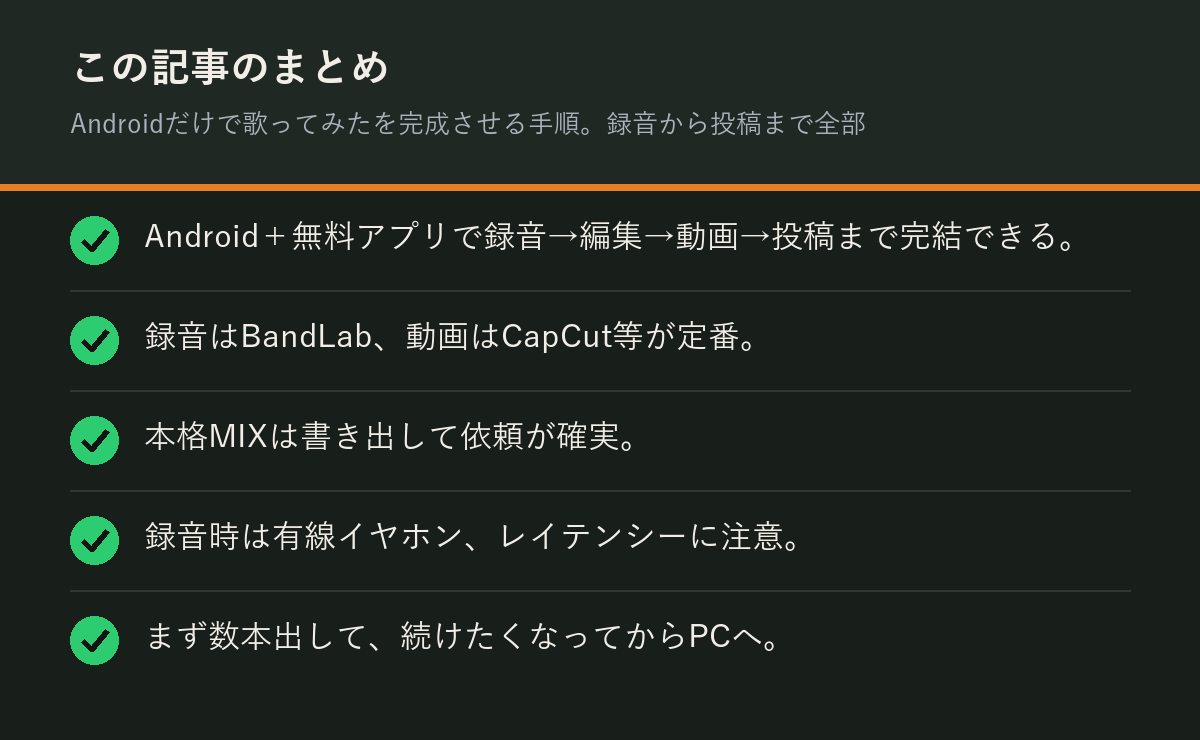
- Android+無料アプリで録音→MIX→動画→投稿まで完結できる
- 録音はBandLab、動画はCapCut等が定番
- 録音は有線イヤホン・口から15〜20cm・短い単位で
- スマホのMIXは音量・リバーブ・音割れ確認の3つから。本格MIXは書き出して依頼が確実
- まず数本出して、続けたくなってからPCへ
コメント