
※本記事はプロモーション(広告)を含みます。
先に結論です。歌枠配信のトラブルは、エコーは「モニターの方法」、音飛びは「PCの負荷→機材→回線」の順、配信落ちは「再接続の手順を決めておく」でほとんど対応できます。本番中は直すことより先に、視聴者へ一言状況を伝えるのが最初の一手です。
歌枠配信をやっていると、本番中に限って「エコーがかかる」「音が飛ぶ」「急に接続が切れる」といったトラブルが起きることがあります。事前に原因のパターンを知っておくと、本番中も落ち着いて対応できます。
症状別の早見表
本番中に読み返せるように、症状・よくある原因・最初にやることを1つの表にしました。
| 症状 | よくある原因 | 最初にやること |
|---|---|---|
| 声が二重に聞こえる・エコー | スピーカーの音をマイクが拾っている/モニターが二重 | イヤホンに替える。配信ソフトのモニター設定を1か所だけに |
| キーンというハウリング | スピーカーとマイクが近い、音量が大きい | スピーカーの音量を下げる。イヤホンに替える |
| 音がプツプツ途切れる | PCの処理が追いついていない | ほかのアプリを閉じる。配信ソフトの負荷を下げる |
| 映像と音がずれる・カクつく | 回線の上りが足りない | ビットレートを下げる。有線LANに替える |
| 配信が落ちる | 回線の切断、配信ソフトの停止 | 配信ソフトを再起動→直らなければルーター再起動 |
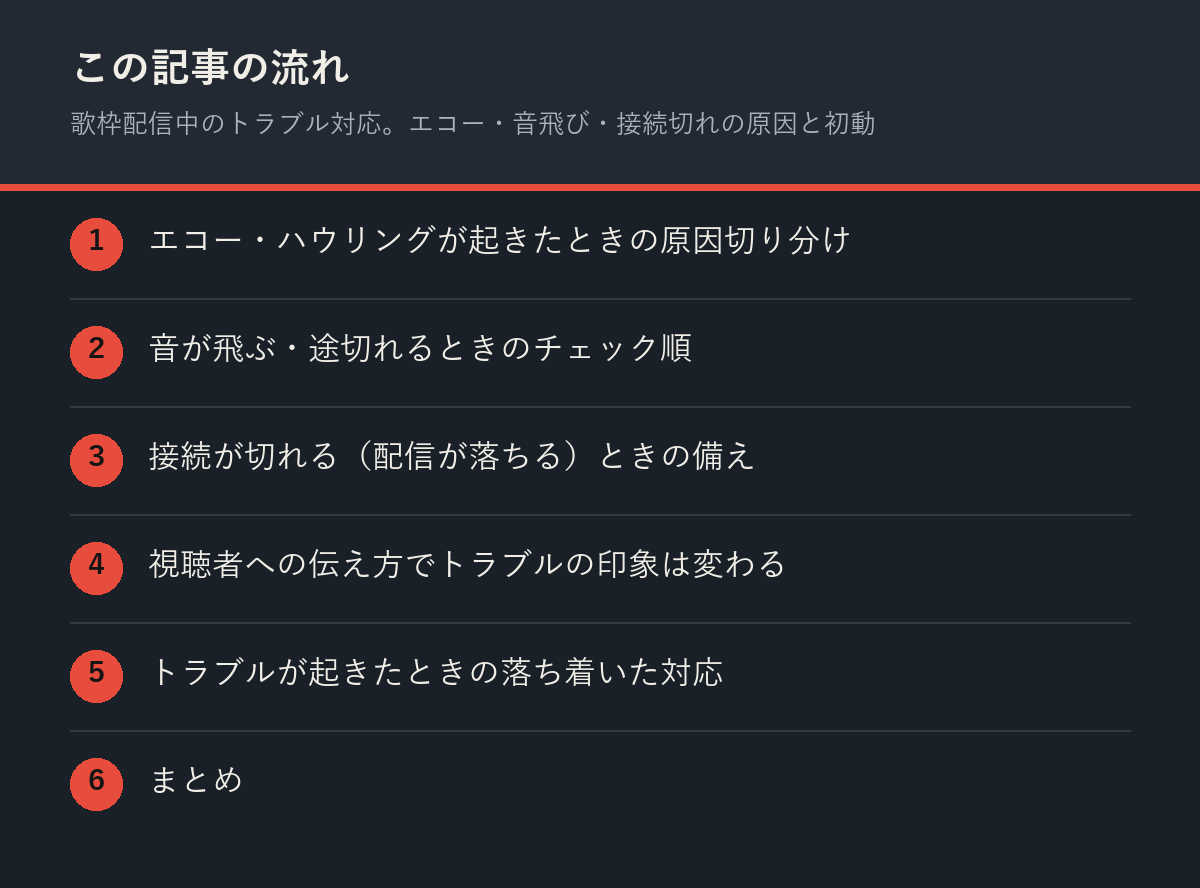
エコー・ハウリングが起きたときの原因切り分け
- スピーカーの音をマイクが拾っている:イヤホン・ヘッドホンでのモニタリングに切り替えると多くの場合解消する
- 配信ソフトのモニタリング設定が二重になっている:OBS側と別ソフト側の両方でモニターがオンになっていないか確認
- 視聴者側のエコー:自分側の問題ではなく、コメントで確認を取れば切り分けられる
OBSを使っている場合は、「音声ミキサー」の歯車(またはその他の操作)から「オーディオの詳細プロパティ」を開き、各音声の「音声モニタリング」の欄を確認します。マイクを「モニターと出力」にしたうえで、別のソフト(オーディオインターフェースの付属ソフトなど)でも自分の声を返していると、声が二重に聞こえます。返すのはどちらか1か所だけにしてください。設定の全体はOBSの音声設定の基本にまとめています。
音が飛ぶ・途切れるときのチェック順
音切れは原因が多いため、順番に切り分けるのが結局早いです。まずPCの負荷を疑い、次に接続機器、最後に回線という順で見ていくと無駄がありません。
- PCのCPU・メモリ使用率を確認し、不要なアプリを閉じる
- USBケーブルの抜き差しや、別のUSBポートへの差し替えを試す
- 配信の映像ビットレートを一時的に下げて回線負荷を減らす
- Wi-Fiではなく有線LANに切り替えられるか確認する
回線を疑うときは、配信の前に回線速度の測定サイトで上り(アップロード)の速さを測っておくと判断が早くなります。配信で使うのは下りではなく上りです。配信ソフトに設定した映像ビットレートに対して、上りの速さに十分な余裕があるかを確かめてください。余裕がなければ、ビットレートを下げるか、解像度を一段下げるのが確実です。
接続が切れる(配信が落ちる)ときの備え
回線が原因で配信が落ちること自体は、機材や設定を万全にしていても起こり得ます。大事なのは落ちた後の初動です。再接続の手順(配信ソフトの再起動、必要なら機材の再起動まで)を事前に一度シミュレーションしておくと、本番で慌てずに済みます。
- 配信が切れたら、まず配信ソフトを一度終了して再起動する
- 改善しなければルーターの再起動も試す(時間がかかるので長期化を視聴者に一言伝える)
- SNSなど別の場所で状況を一言つぶやけると、視聴者の離脱を防ぎやすい
落ちたときに慌てないための手順を、番号順に決めておきます。
- 配信ソフトの画面で、配信が止まっているかを確かめる(止まっていれば「配信開始」を押し直す)
- 直らなければ配信ソフトを一度終了して開き直す
- それでもだめならルーターを再起動する(数分かかるので、SNSで一言伝えてから)
- 再開できたら、どこまで歌ったかを伝えてから続ける
- 10分ほど試して直らなければ、その日は区切って次回の日時を伝える
配信落ちの多くは、Wi-Fiの不安定さとスピーカーまわりの設定でまとめて防げます。普段使っている道具を見直すだけで、トラブルの回数そのものが減ります。
トラブルを減らす小物
有線イヤホン(モニター用)
スピーカーの音をマイクが拾うエコーは、イヤホンに替えるだけで止まります
LANケーブル
Wi-Fiが不安定な部屋なら、ルーターから有線でつなぐと配信落ちが減ります
価格・在庫は変動します。購入前にご確認ください。
配信の音質そのものを底上げしたい場合は、配信で音が悪いと言われる原因トップ5と直し方の設定も参考にしてください。
配信前の5分チェック
トラブルは本番中に直すより、始める前に見つけるほうがずっと楽です。毎回の配信前に、次の5つだけ確かめる習慣をつけてください。
- イヤホンをつけて、自分の声とカラオケ音源の聞こえ方を確かめる
- 配信ソフトの音声メーターで、声が赤くならない(割れない)ことを確かめる
- ほかのアプリ(ブラウザのタブ、ゲーム、更新中のソフト)を閉じる
- ノートPCは電源につなぎ、省電力の設定を切る
- 限定公開や自分だけのテスト配信で、数十秒の音を一度聞き直す
視聴者への伝え方でトラブルの印象は変わる
同じトラブルが起きても、その場での伝え方次第で視聴者の受け取り方は大きく変わります。無言で対応に追われるより、状況を一言実況するくらいの余裕があると場が持ちやすいです。
- 「今ちょっと音が乱れてるので直しますね」と一言添えるだけで不安を減らせる
- 長引きそうな場合は「〇分だけ調整させてください」と目安の時間を伝える
- 直らない場合は無理に続けず、早めに配信を区切る判断も選択肢に入れておく
トラブル対応そのものより、「今何が起きているか分かる状態」を保つことが視聴者の離脱を防ぐポイントです。
トラブルが起きたときの落ち着いた対応
- まず視聴者に一言状況を伝える(無言で焦らせない)
- 原因の切り分けを慌てず順番に行う
- 直らない場合は潔く配信を切り上げる判断も大切
トラブルはゼロにはできません。起きたときにどう対応するかを事前にイメージしておくだけで、本番での動揺が減ります。
配信中のトラブルは誰にでも起こり得るものです。エコーや音飛びの原因になりやすい設定をあらかじめ把握しておき、落ち着いて初動対応できるよう準備しておくと安心です。
よくある質問
歌枠配信でエコーがかかるのはなぜ?
スピーカーから出た音をマイクがもう一度拾っているか、配信ソフトと別のソフトの両方で自分の声を返していることが多いです。イヤホンに替え、モニターの設定を1か所だけにしてください。
配信中に音が途切れるときは何から確かめればいい?
PCの負荷、接続機器、回線の順に確かめます。まずほかのアプリを閉じ、次にUSBの挿し直し、最後にビットレートを下げるか有線LANに替えてください。
トラブル対応で焦って配信が変な空気になるのが怖いです。
事前に「今日はトラブルが起きても大丈夫なように準備している」と一言配信の最初に触れておくと、実際に起きたときも視聴者側の受け止め方が柔らかくなります。
毎回同じトラブルが起きます。根本的に直すには?
同じ症状が繰り返し起きる場合は、機材や配線の劣化・設定ミスなど再現性のある原因があることが多いです。トラブルが起きた日時と症状をメモしておくと、パターンが見えて原因を特定しやすくなります。
まとめ
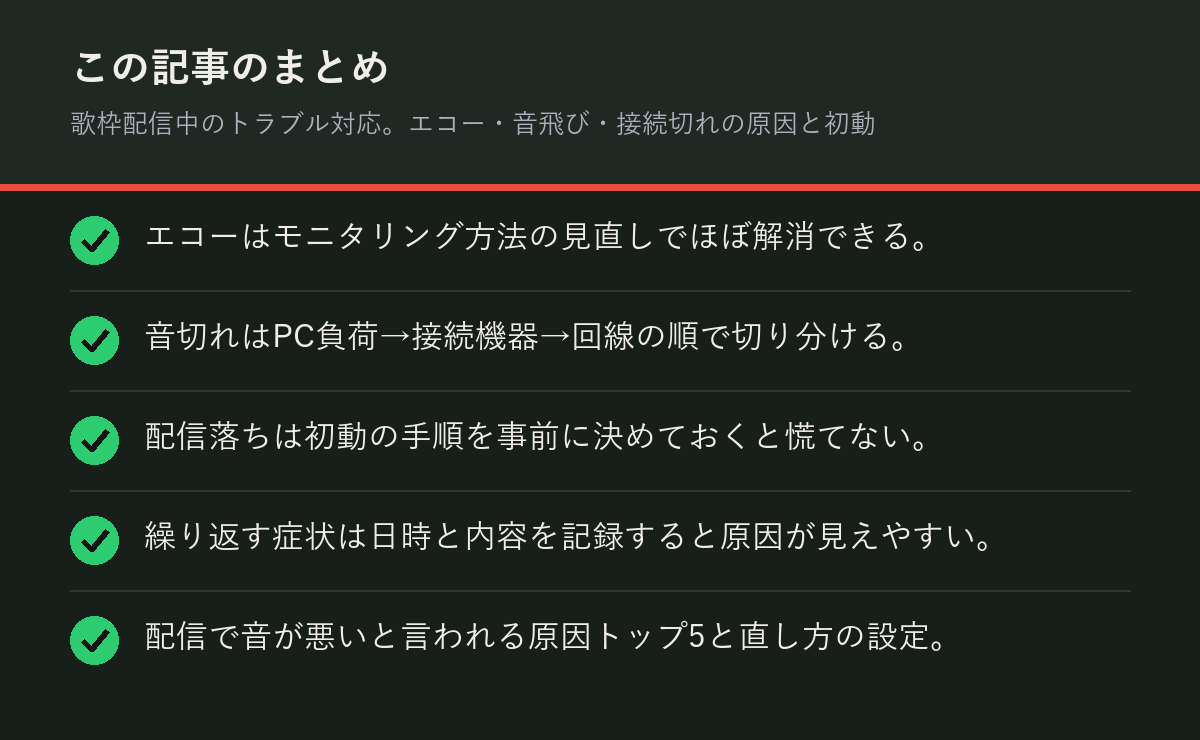
- エコーはモニタリング方法の見直しでほぼ解消できる
- 音切れはPC負荷→接続機器→回線の順で切り分ける
- 配信落ちは初動の手順を事前に決めておくと慌てない
- 繰り返す症状は日時と内容を記録すると原因が見えやすい
コメント