
「音程が少しズレてる」「歌い出しが微妙に走ってる」——そんな気になる部分を、GarageBand標準機能のFlex PitchとFlex Timeで自分で直す手順をまとめます。どちらも無料で最初から入っている機能で、有料のピッチ補正プラグイン(Melodyneなど)を買わなくても十分実用的に使えます。
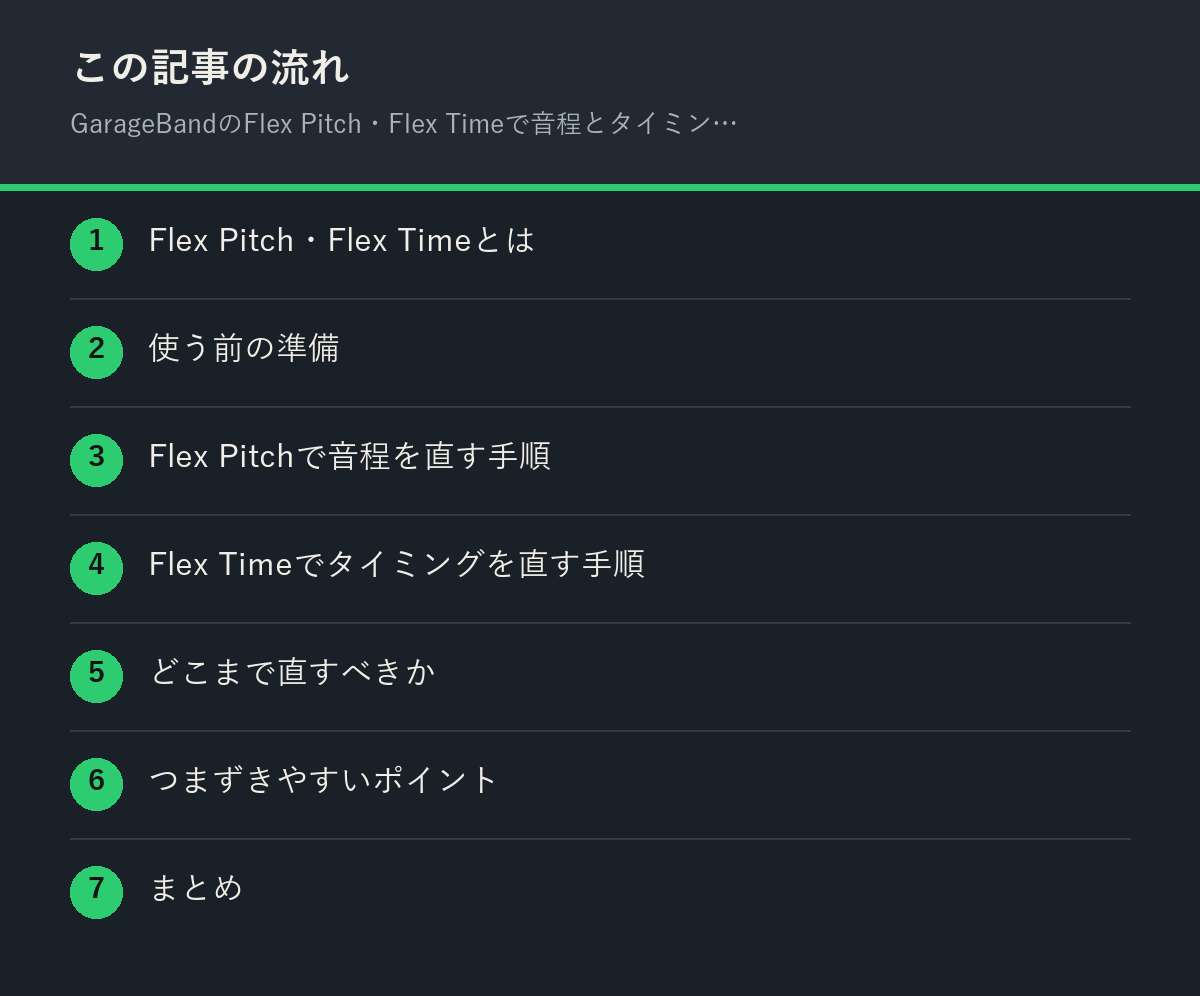
Flex Pitch・Flex Timeとは
- Flex Pitch:録音した歌のトラックを解析し、音ごとの音程を波形の上に表示。ズレている音をドラッグして正しい高さに寄せられる
- Flex Time:フレーズや単語単位でタイミングを前後にずらせる。歌い出しが早い・遅いといったズレを、録り直さずに調整できる
ピッチ補正そのものの考え方や「補正はズルなのか」というモヤモヤについてはピッチ補正とはで先に触れているので、まだの人はそちらを先に読むと安心して使えます。
使う前の準備
- ボーカルトラックの録音・頭出しまで終わらせておく(MIXの基本手順はこちら)
- Flex Pitch・Flex TimeはMac版GarageBandの機能です。iPhone版には搭載されていないため、細かい音程・タイミング修正をしたい場合はMacでの作業がおすすめです
- 修正前の状態を残しておきたい場合は、トラックを複製してから作業すると安心です
Flex Pitchで音程を直す手順
1. トラックを選択し、Flex Pitchを有効化:ボーカルトラックを選んだ状態で、トラックヘッダーの「Flex」ボタンをオンにし、モードを「Pitch」に設定します。
2. 音程カーブを表示:トラックを開くと、歌った音ごとに「どの音程で、どれくらいズレていたか」が波形の上にバーとカーブで表示されます。ズレが大きい音ほど、正しい音程のラインから離れて表示されます。
Flex Timeでタイミングを直す手順
1. Flexモードを「Time」に切り替え:同じFlexボタンから、モードを「Time」に変更します。2. フレックスマーカーを打つ:ズレている単語やフレーズの頭にクリックしてマーカーを追加します。
マーカーを起点に、その前後の区間だけを伸縮できます。3. 前後にドラッグしてタイミングを合わせる:歌い出しが早ければ後ろへ、遅ければ前へドラッグ。
どこまで直すべきか
ピッチ補正とはでも触れている「ナチュラル系・しっかりめ・ケロり」の分類は、Flex Pitchでの手動修正にもそのまま当てはまります。歌ってみたでは、気になる音だけをピンポイントで寄せる「ナチュラル系」の使い方が最も違和感が出にくくおすすめです。全部の音を機械的に正確な位置へ揃えると、逆に個性や表現力が失われてしまいます。
つまずきやすいポイント
- 直しすぎて不自然な機械声になる:気になる音だけに絞り、動かす量も最小限にとどめる
- ビブラートまで直線化してしまう:表現として入れている揺れは基本残す
- Flexが反映されない:トラックのFlexボタンがオンになっているか、モード(Pitch/Time)が正しく選ばれているか確認する
- 直した後に不自然な間ができる:Flex Timeで大きく動かした前後は、他のフレーズとの間隔もあわせて確認する
MIX全体の流れはGarageBandでのMIX手順まとめ、音量バランスやリバーブの基本は歌とオケの音量バランス・リバーブの基本も参考にしてください。
録れるようになった、その次は。
機材や設定が整っても、聴いてもらえるかは別の話です。今の活動が「ファンから直接応援される状態」にどれだけ近いか、8つの質問・1分で診断できます。無料・登録不要。
1分の無料診断をやってみる →よくある質問
Flex Pitchはどれくらい音程を直せますか?
大きく外れた音程でも数値上は補正できますが、直しすぎると声質が不自然になります。半音以内の微調整であれば違和感なく仕上がりやすく、それ以上大きくズレた音は録り直しも検討した方がきれいに仕上がります。
iPhoneのGarageBandでもFlex Pitchは使えますか?
iPhone版には搭載されていません。細かい音程・タイミング修正をしたい場合は、Mac版のGarageBandを使う必要があります。
Melodyneのような有料プラグインとの違いは何ですか?
Melodyneはより細かい解析・自然な補正アルゴリズムが強みですが、追加費用がかかります。Flex Pitchは無料で最初から使え、気になる部分をピンポイントで直す用途なら十分実用的です。まずはFlex Pitchで慣れてから、必要に応じて有料プラグインを検討するので問題ありません。
まとめ
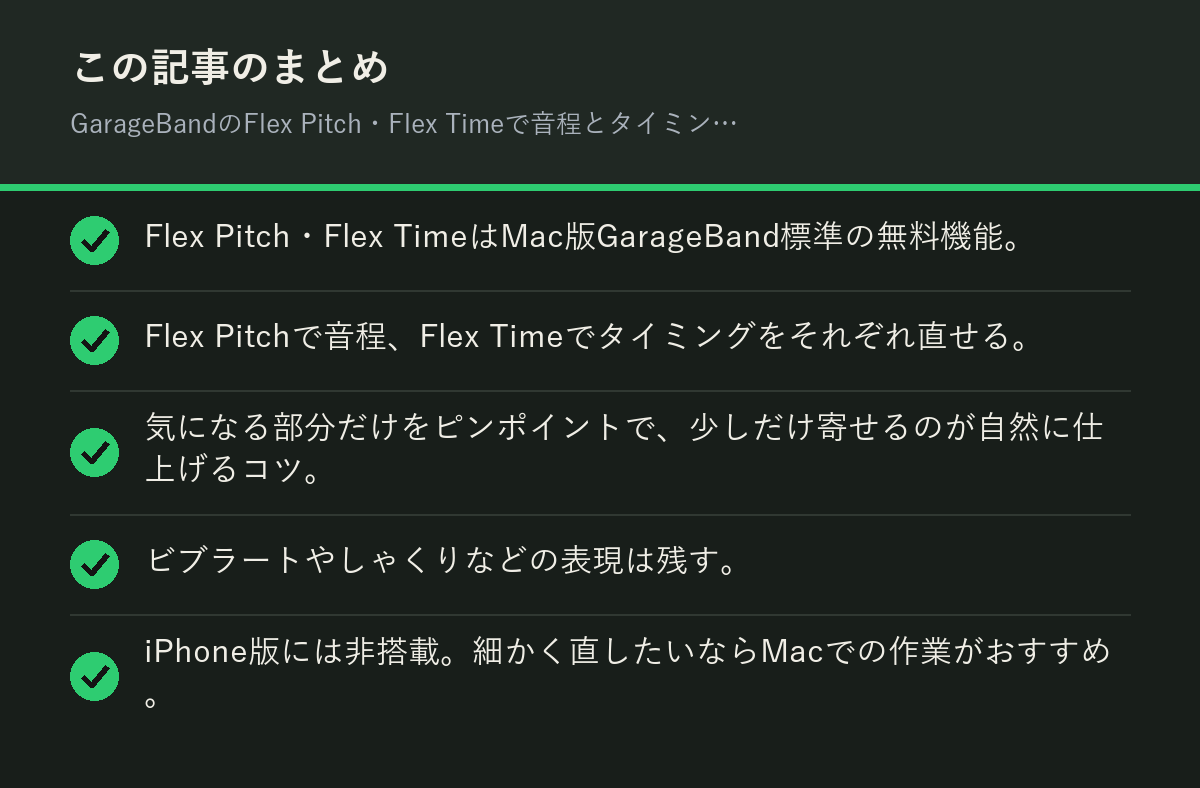
- Flex Pitch・Flex TimeはMac版GarageBand標準の無料機能
- Flex Pitchで音程、Flex Timeでタイミングをそれぞれ直せる
- 気になる部分だけをピンポイントで、少しだけ寄せるのが自然に仕上げるコツ
- ビブラートやしゃくりなどの表現は残す
- iPhone版には非搭載。細かく直したいならMacでの作業がおすすめ
コメント