

※本記事はプロモーション(広告)を含みます。
マイクとオーディオインターフェース、パソコン。買ったはいいけどどう繋ぐの?——配線でつまずく人は多いです。基本の流れを順番に確認すれば大丈夫です。
基本の接続の流れ
- マイク → オーディオインターフェース(XLRケーブル)
- オーディオインターフェース → PC(USB)
- ヘッドホン → オーディオインターフェース
- コンデンサーマイクは『ファンタム電源(+48V)』をオンに
ケーブルの種類を整理する
| ケーブル | 用途 | 見分け方 |
|---|---|---|
| XLR(キャノン) | コンデンサー/ダイナミックマイク→オーディオインターフェース | 先端が丸い3ピン、抜け防止のロック付き |
| TRS(フォーン) | ヘッドホン・ライン機器の接続 | 先端が細い棒状、黒い線が2本入っている |
| USB | USBマイク→PC、オーディオインターフェース→PC | 見た目そのまま。配線が一番シンプル |
USBマイクを使うなら、そもそもXLRケーブルもオーディオインターフェースも不要です。配線に自信がないなら、最初の1本はUSBマイクから始めるのも十分アリな選択肢です。
音が出ない時のチェック
- ファンタム電源がオンか
- 入力(ゲイン)が上がっているか
- PC側で録音デバイスが選ばれているか
- ケーブルがしっかり挿さっているか
機材そのものの選び方はオーディオインターフェースやマイク周辺リスト、USBマイクなら配線はもっと簡単でUSBマイクの記事を。
機種選びで迷ったら、初心者向けオーディオインターフェースの定番もあわせてどうぞ。
音が出ない以外のトラブルと対処
- ノイズが乗る:ケーブルの接触不良や電源周りが原因のことが多い。ケーブルを挿し直す・電源タップの位置を見直す
- 音が遅れて聞こえる(レイテンシー):オーディオインターフェース側の「ダイレクトモニター」機能を使うと、PCを経由しない分遅れが解消される
接続でつまずくのは誰もが通る道です。一つずつ設定を確認すれば、たいていのトラブルは解決できます。
初めて繋ぐときの手順(順番に確認)
- 1. 全部の電源を切った状態でケーブルを接続:通電中の抜き差しは機材を傷める可能性があるので避ける
- 2. オーディオインターフェースの電源を入れ、PCに認識させる:初回はドライバのインストールが必要な場合あり
- 3. コンデンサーマイクならファンタム電源をON:ダイナミック・USBマイクなら不要
- 4. 録音ソフト側で入力デバイスを選択し、ゲインを上げながら声を出して確認
録れるようになった、その次は。
機材や設定が整っても、聴いてもらえるかは別の話です。今の活動が「ファンから直接応援される状態」にどれだけ近いか、8つの質問・1分で診断できます。無料・登録不要。
1分の無料診断をやってみる →よくある質問
ファンタム電源は常時オンにしておいていい?
ダイナミックマイクを繋いでいる時にオンにしても基本的には壊れませんが、抜き差しのタイミングでノイズが出ることがあるので、使うマイクに合わせてオン/オフを切り替える習慣をつけるのが安全です。
USBマイクとXLR接続、結局どっちが簡単?
圧倒的にUSBマイクです。オーディオインターフェースもXLRケーブルも不要で、PCに挿すだけで使えます。将来的に機材を拡張したい人はXLR接続(オーディオインターフェース経由)が選択肢を広げます。
録音時に「プツッ」という音が入るのはなぜ?
ケーブルの接触不良か、ファンタム電源のオン/オフを通電中に切り替えたことが原因のことが多いです。ケーブルをしっかり挿し直し、電源操作は録音を止めた状態で行ってください。
まとめ
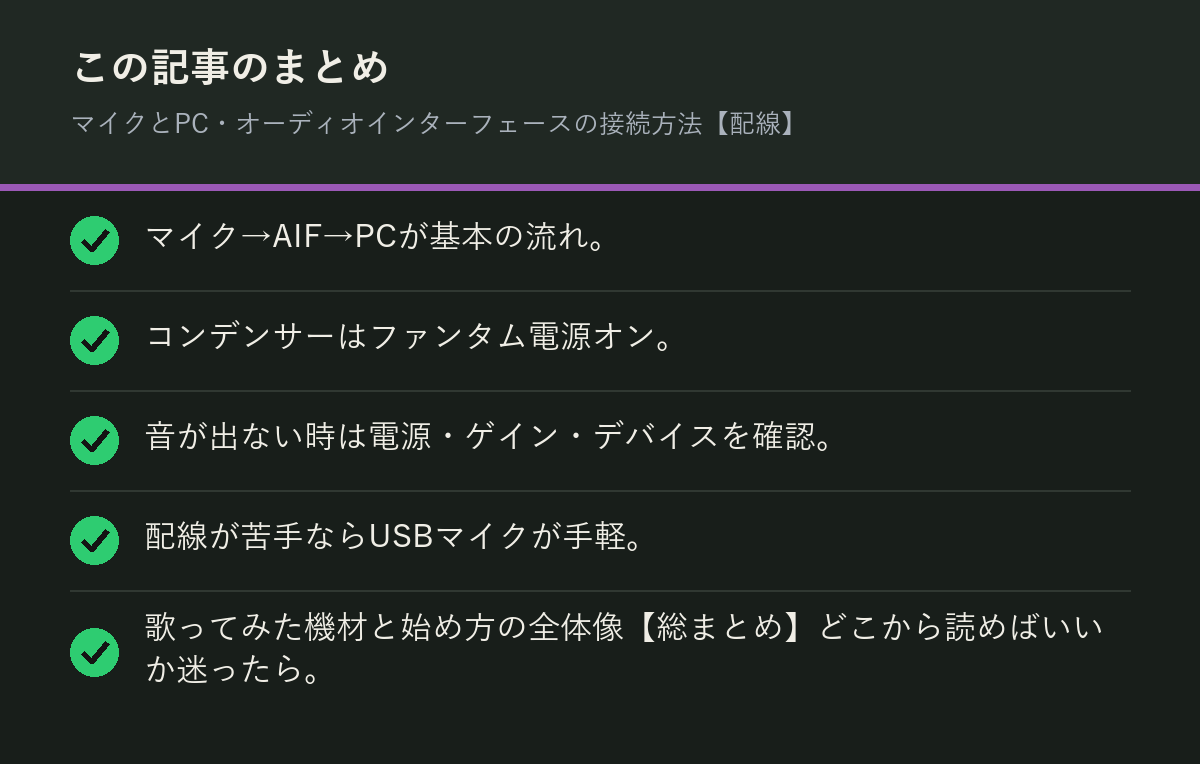
- マイク→AIF→PCが基本の流れ
- コンデンサーはファンタム電源オン
- 音が出ない時は電源・ゲイン・デバイスを確認
- 配線が苦手ならUSBマイクが手軽


コメント