
※本記事はプロモーション(広告)を含みます。
※本記事はプロモーション(広告)を含みます。
「マイクをつないだのに、録れた声が小さい」。宅録トラブルの定番中の定番です。原因はだいたい5つのどれかで、上から順に確認すれば数分で解決します。高い機材を買い足す前に、この記事のチェックリストを試してください。
- 先に30秒で切り分ける
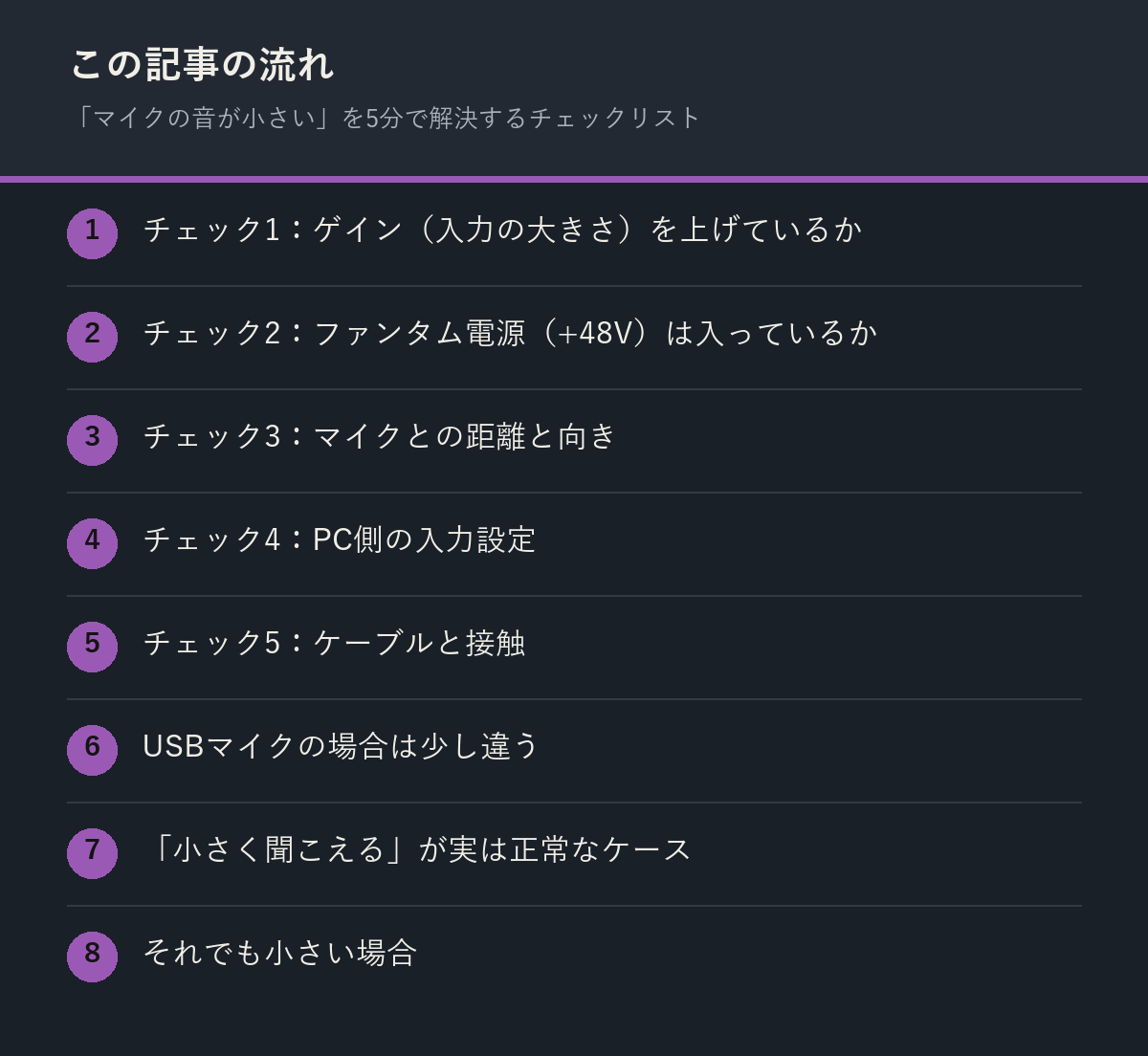
- チェック1:ゲイン(入力の大きさ)を上げているか
- チェック2:ファンタム電源(+48V)は入っているか
- チェック3:マイクとの距離と向き
- チェック4:PC側の入力設定
- チェック5:ケーブルと接触
- PCの差し込み口で変わることもある
- USBマイクの場合は少し違う
- 「小さく聞こえる」が実は正常なケース
- それでも小さい場合
- マイクの種類で原因の探し方が変わる
- Windows・Macでマイクの入力を上げる手順
- マイクブーストが見つからない・上げても変わらないとき
- Discord・配信アプリで「声が小さい」と言われるとき
- 最終手段:入力を底上げするソフト
- ダイナミックマイクの音が小さいのは、故障ではないことが多い
- よくある質問
- まとめ(上から順に確認)
先に30秒で切り分ける
原因の場所によって、見るところが変わります。ここだけ先に確認すると、関係のない項目を試す時間を省けます。
- 全部のアプリで小さいか、ひとつのアプリだけか:ひとつだけならアプリ側の設定です。下の「Discord・配信アプリ」へ
- 今日から急に小さくなったか、最初から小さいか:急に変わったなら設定かドライバーが原因の可能性が高いので、「マイクブーストが見つからない・上げても変わらないとき」へ
- マイクやオーディオインターフェースに、GAINと書かれたつまみがあるか:無い場合(USBマイク・ヘッドセット・PC直挿しのマイク)は、チェック1とチェック2は飛ばして構いません。つまみもファンタム電源も無いので、チェック3以降とPC側の設定が本命です
チェック1:ゲイン(入力の大きさ)を上げているか
オーディオインターフェースの「GAIN」つまみが、いちばん多い犯人です。これはマイクの音をどれだけ増幅するかのつまみで、下がったままだと何を歌っても小さい。普通に歌って、インターフェースのメーターが緑〜たまに黄色に触れるくらいまで上げてください。赤が点くのは上げすぎ(音割れ)です。
チェック2:ファンタム電源(+48V)は入っているか
コンデンサーマイクは電源がないと、まともに音を拾いません。インターフェースの「+48V」ボタンがオンになっているか確認。これを知らずに「不良品だ」と返品しかける人、かなり多いです。
チェック3:マイクとの距離と向き
コンデンサーマイクの多くは、正面から狙って15〜20cmが基本です。意外な盲点がマイクの向き。サイドアドレス型(縦置きの平たいマイク)は、てっぺんではなくロゴのある側面が正面です。頭に向かって歌っていたら、それが原因です。
チェック4:PC側の入力設定
OSやソフトの設定で、入力デバイスがPC内蔵マイクのままになっているパターン。録音ソフトの入力デバイスがインターフェースになっているか、OS側の入力音量が下がっていないかを確認します。「録れてる音がやけに部屋鳴りっぽい」ときは、だいたい内蔵マイクで録れています。
チェック5:ケーブルと接触
ここまでで直らなければ、ケーブルを疑います。別のケーブルに替える、挿し直す、別の入力端子に挿す。安いケーブルの断線はよくあることです。
PCの差し込み口で変わることもある
- マイク端子とライン端子は別物です。ライン入力に挿すと増幅されず、小さく聞こえます。マイクのアイコンかピンク色の端子を使ってください
- デスクトップは、前面と背面を入れ替えて試す価値があります。前面端子はケース内で延長されているため、接触や配線の影響を受けることがあります
- 4極(マイク+イヤホン一体)のプラグを3極の端子に挿すと、マイクが認識されないか極端に小さくなります。分岐アダプターで分けてください
- Bluetoothのヘッドセットは、通話用の規格で音声帯域が狭くなります。録音や配信で音が細い・小さいと感じるときは、有線に替えて比べてみてください
USBマイクの場合は少し違う
オーディオインターフェース経由ではなくUSBマイクを直挿ししている場合、GAIN・+48Vの概念はマイク内蔵になります。この場合はまずマイク本体のゲインつまみ(付いている機種)と、OS側の入力音量(マイクブースト含む)を確認してください。OS側でマイクブーストが0のままになっているケースが特に多いです。
「小さく聞こえる」が実は正常なケース
録音中にヘッドホンで聴いている声(モニタリング音)が小さいだけで、実際に録音されたファイルは正常な音量ということもよくあります。この場合はダイレクトモニタリングの音量設定か、ヘッドホン出力の音量を疑ってください。録音後のファイルを波形表示で見て、しっかり振幅があるなら録音自体は問題ありません。「聴こえ方」と「録れている音量」は別の設定という点を切り分けると、無駄なトラブルシューティングを避けられます。
ここまで試して直らないときは、足りないのは設定ではなく機材のほうです。何を買い足せば解決するかは、マイクと一緒に買うもの完全リストにまとめています。
それでも小さい場合
全部やっても小さいなら、マイクの出力が小さめの機種(一部のダイナミックマイクなど)と、インターフェースの増幅力の組み合わせの問題かもしれません。この場合はインラインのプリアンプを足すなどの対処になりますが、歌ってみた用の定番構成(コンデンサー+入門インターフェース)でここに行き着くことはまれです。
それでも改善しない、あるいはそもそも今のマイクの出力自体が頼りないと感じるなら、買い替えも選択肢です。マイクのおすすめ比較で自分の用途に合う機種を確認してみてください。
音量不足の解決に使う機材(定番モデル)
YAMAHA AG03MK2
Steinberg UR22C
Focusrite Scarlett Solo
どれを選ぶかの判断基準はオーディオインターフェースの選び方でまとめています。
価格・在庫は変動します。購入前にご確認ください。
録れるようになった、その次は。
機材や設定が整っても、聴いてもらえるかは別の話です。今の活動が「ファンから直接応援される状態」にどれだけ近いか、8つの質問・1分で診断できます。無料・登録不要。
1分の無料診断をやってみる →マイクの種類で原因の探し方が変わる
「マイクの音が小さい」と言っても、使っているマイクのタイプで確認すべき場所が違います。まず自分がどれかを見てから、上のチェックリストに戻ってください。
| マイクのタイプ | まず疑う場所 |
|---|---|
| コンデンサーマイク+オーディオインターフェース | ファンタム電源(+48V)→ GAINつまみ → 距離 |
| USBコンデンサーマイク(直挿し) | OS側の入力音量とマイクブースト → マイク本体のゲイン |
| USBダイナミックマイク | もともと出力が小さめ。OS側の入力を最大近くまで+マイクブースト |
| ヘッドセット・ゲーミングマイク | OS側の入力音量 → アプリごとの入力レベル |
とくにダイナミックマイクは仕様として出力が控えめです。「壊れている」のではなく、増幅が足りていないだけのことがほとんどです。
Windows・Macでマイクの入力を上げる手順
OS側の入力設定が下がっていると、機材をどう触っても小さいままです。ここは必ず一度見てください。
- Windows 11 / 10:設定 → システム → サウンド → 入力 → 使うデバイスを選択 → 「入力音量」を100に近づける。さらに「サウンドの詳細設定(コントロールパネル)」→ 該当デバイスのプロパティ → 「レベル」タブにマイクブーストがあれば +10〜+20dB で試す
- Mac:システム設定 → サウンド → 入力 → 使うデバイスを選び、「入力音量」のスライダーを右へ。Macにはマイクブーストがないので、足りなければインターフェース側のGAINで補う
「windows マイク 音量 最大でも小さい」という場合は、マイクブーストの項目が隠れていないか(詳細設定側にある)と、アプリ側で自動レベル調整がオフになっているかを確認します。
マイクブーストが見つからない・上げても変わらないとき
「マイクブーストの項目が無い」「+20dBにしても変わらない」というときは、音量の設定ではなく、その手前でつまずいています。上から順に確認してください。
ブーストの項目そのものが無い
マイクブーストは、使っているドライバーによって表示されません。メーカー製のドライバーが当たっていない、または汎用ドライバーで動いている場合に起こります。
- デバイスマネージャー →「サウンド、ビデオ、およびゲーム コントローラー」または「オーディオの入力および出力」で該当のマイクを右クリック →「ドライバーの更新」を試す
- 変わらなければ、同じメニューからデバイスを削除して再起動する。起動時に入れ直されるので、表示される項目が変わることがあります
- 直前にWindows Updateやドライバー更新をした心当たりがあるなら、プロパティの「ドライバー」タブから「ドライバーを元に戻す」(ロールバック)。更新で項目が消えるケースがあります
- メーカー製PCなら、型番で配布ページを探して純正のオーディオドライバーを入れ直す
設定はできるのに反映されない
- 排他モード:マイクのプロパティ →「詳細」タブにある「アプリケーションによりこのデバイスを排他的に制御できるようにする」が有効だと、先に起動したアプリが独占して、あとから変えた設定が効かないことがあります。オフにして試してください
- サンプルレートの不一致:同じ「詳細」タブの既定の形式を、配信ソフトやDAW側の設定(48000 Hzなど)と揃えます。ここがずれていると、音量以外の不調(途切れ・ノイズ)も出ます
- アプリごとの音量:設定 → システム → サウンド → 音量ミキサーで、そのアプリの入力音量が個別に下げられていないか
Macの場合はマイクブーストに相当する項目がありません。システム設定 → サウンド → 入力の入力音量を上げても足りないときは、下の「マイクの種類で原因の探し方が変わる」を確認してください。機材側のゲインが足りていないケースが多いです。
Discord・配信アプリで「声が小さい」と言われるとき
録音では普通なのに通話やライブ配信でだけ小さい場合、アプリ側の設定が原因です。
- Discord:ユーザー設定 → 音声・ビデオ → 「入力感度」を手動に切り替えてスライダーを調整。「入力音量」も確認
- ミラティブ・ツイキャス・ポケカラなどのスマホ配信:アプリ内のマイク音量・エコー設定を確認。イヤホンマイクとスマホ内蔵マイクのどちらを拾っているかも切り替えてみる
- Zoom・Google Meet:「マイク音量を自動調整」をオフにして手動で上げる
最終手段:入力を底上げするソフト
機材もOSも触ったうえでまだ足りないときだけ、ソフトで増幅する方法があります。配信ソフト(OBSなど)の「ゲイン」フィルターや、通話用の音声処理アプリで +6〜+12dB ほど持ち上げます。ただしノイズごと大きくなるので、あくまで最後の調整です。根本原因(GAIN・ブースト・距離)を先に潰してください。
ダイナミックマイクの音が小さいのは、故障ではないことが多い
ダイナミックマイクは、コンデンサーマイクよりもともと出力が小さい設計です。同じ機材につないで音が小さく感じるのは、多くの場合は仕様どおりで、壊れているわけではありません。
- 電源(ファンタム電源)は不要なので、+48Vを入れても音は大きくなりません
- 必要なのはゲインの余裕です。つまみを上げきっても足りないなら、機材側の増幅が不足しています
- 対処は、ゲインに余裕のあるオーディオインターフェースに替えるか、マイクプリアンプを足すかのどちらかです
- ゲインを上げるほどノイズも一緒に持ち上がるので、上げきって使うより余裕のある機材に替えたほうが結果はきれいになります
どの機材を選ぶかは、この記事の上にある機材の欄と、オーディオインターフェースの選び方を参考にしてください。
よくある質問
GAINを上げすぎるとどうなる?
音が割れます(クリッピング)。メーターが常に赤に張り付く状態なら下げてください。割れた録音は後からの修正がほぼ効かないので、大きすぎるより少し小さめの方が安全です。
USBマイクとオーディオインターフェース、原因の探し方は同じ?
考え方は同じですが、確認する場所が違います。オーディオインターフェースはハード側のつまみ、USBマイクはマイク本体の設定とOS側の入力設定を中心に見てください。
全部試しても直らない
マイクとインターフェースの相性(出力の小ささと増幅力不足)の可能性があります。別のケーブル・別のUSBポートでも変わらなければ、機材そのものの故障や相性も視野に入れてください。
Windowsでマイク音量を最大にしても小さい
コントロールパネルのサウンド詳細設定にある「マイクブースト」を確認してください。ここが0のままだと、入力音量を100にしても小さいままになりがちです。+10〜+20dBで試し、ノイズが乗りすぎない範囲に調整します。
あわせて読みたい
- 録音レベル(ゲイン)の合わせ方。割れずノイズも少ない設定
- 【比較】歌ってみた・配信向けオーディオインターフェースおすすめ
- 録音中に自分の声が聞こえない・遅れる(モニタリング)の直し方
- マイクとPC・オーディオインターフェースの接続方法【配線】
- 歌とオケの音量バランスの決め方|埋もれる・浮くときの直し方
機種選びで迷ったら、初心者向けオーディオインターフェースの定番もあわせてどうぞ。
まとめ(上から順に確認)
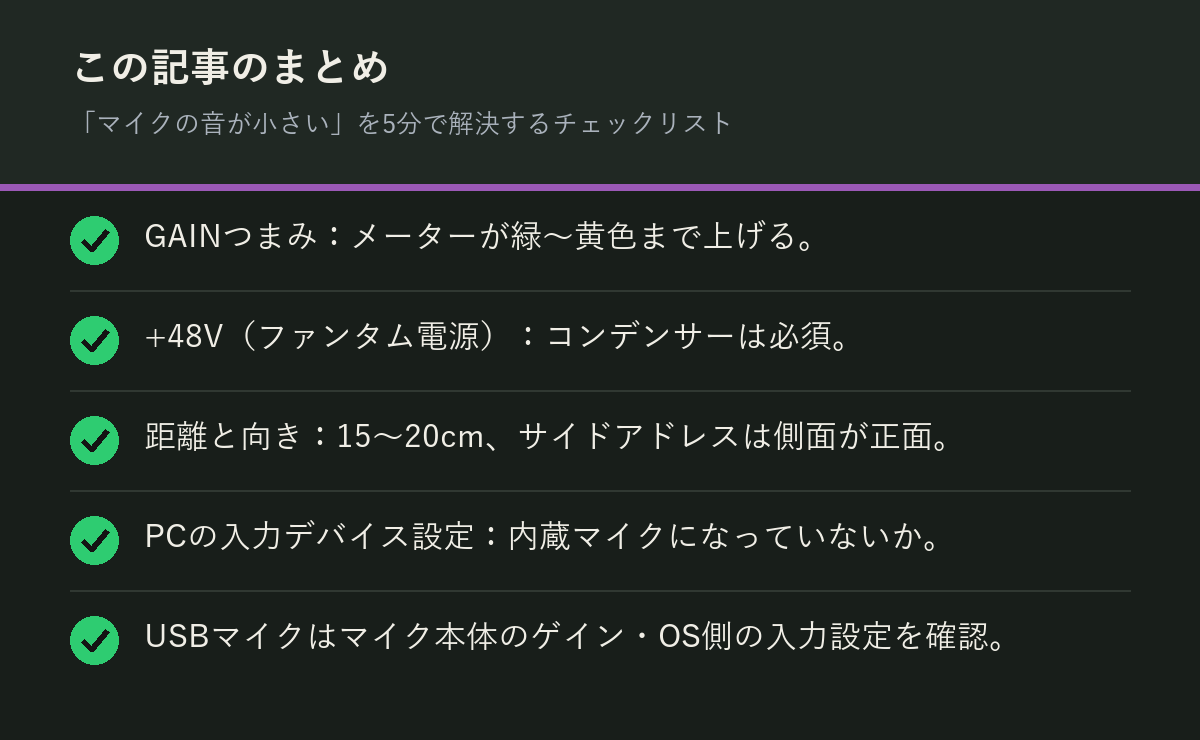
- GAINつまみ:メーターが緑〜黄色まで上げる
- +48V(ファンタム電源):コンデンサーは必須
- 距離と向き:15〜20cm、サイドアドレスは側面が正面
- PCの入力デバイス設定:内蔵マイクになっていないか
- USBマイクはマイク本体のゲイン・OS側の入力設定を確認
- ケーブル交換で最終確認
そもそも何をそろえるか迷っている人は、歌枠の機材セットで全体像を押さえておくと安心です。
コメント