
※本記事はプロモーション(広告)を含みます。
先に結論です。マイクで録音したときに入る「ブーン」という低い音は、ほとんどがハムノイズです。原因は電源(コンセント・アース・USBの電気)かケーブル・配線のどちらかであることが多く、機材を買い替える前に「ゲインを0にする→コンセントを替える→ケーブルを替える」の順で切り分ければ、たいていは原因が見つかります。
録音すると常に「ブーン」という低い唸り音が乗る、イヤホンで聞くとずっと「ブーン」と鳴っている。この記事では、ハムノイズとは何か、原因の切り分け方、原因別の対策、録ってしまった音の処理まで、順番に解説します。
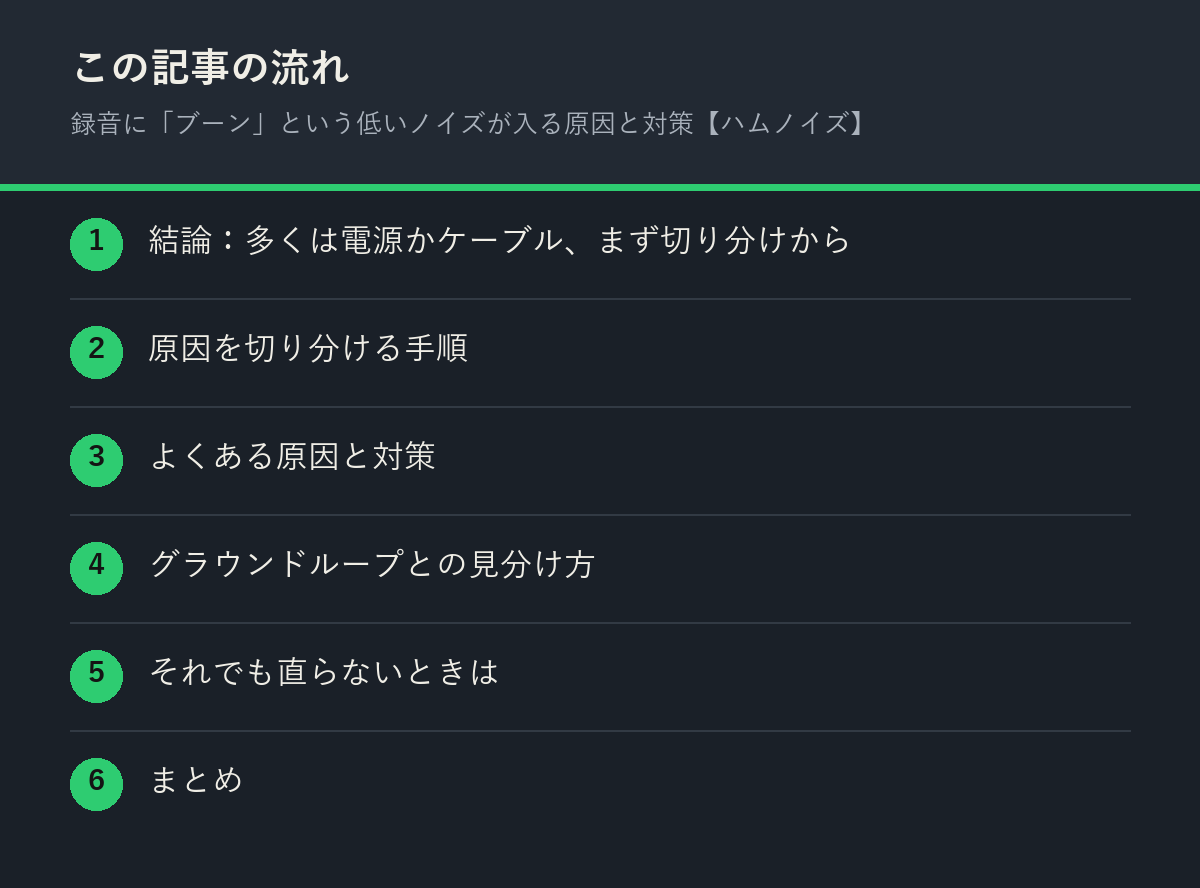
結論:多くは電源かケーブル、まず切り分けから
ハムノイズの原因は電源まわりかケーブル・配線であることがほとんどです。闇雲に機材を買い替える前に、まず切り分けましょう。お金をかけずにできる確認だけで、半分以上は解決します。
ハムノイズとは?「ブーン」の正体
ハムノイズは、コンセントの交流電源の揺れが音声に混ざって出る低い音です。日本の電源は、東日本が50Hz、西日本が60Hzで揺れています。この揺れが機材やケーブルに入り込むと、50Hzや60Hz、その倍の100Hz・120Hzあたりに「ブーン」「ジー」という音が乗ります。
音の高さがいつも同じで、歌っていない無音の部分でも鳴り続けるのが特徴です。「サーッ」という高い音はホワイトノイズ(機材の内部雑音やゲインの上げすぎ)で、原因も対策も別物です。高い音で困っている場合は録音に「サーッ」というノイズが入る原因と消し方を見てください。
原因を切り分ける手順
1つずつ条件を変えて、音が変わるかを確かめます。一度に複数を変えると、どれが効いたのか分からなくなるので注意してください。
- マイクのゲインを0にしてみる。それでも「ブーン」が残るなら、マイクより後ろ(オーディオインターフェース・電源・PC)が疑わしい
- マイクのケーブルを抜いてみる。音が消えるならマイクかケーブル側、残るならインターフェースか電源側
- 別のコンセント(できれば別の部屋の回路)に挿し直してみる。変化があれば電源ノイズ
- ケーブルを別のものに替えてみる。変化があれば断線やシールド不良
- ノートPCの充電ケーブルを外し、バッテリーだけで録ってみる。消えればACアダプターが原因
- PCモニター・LED照明・スマホの充電器など、ほかの電源機器を離すか一時的に切ってみる。変化があれば干渉
よくある原因と対策
切り分けで当たりがついたら、次の表で対策を選んでください。上から順に、お金がかからない対策です。
| 原因 | 確かめ方 | 対策 |
|---|---|---|
| アース(接地)不足 | 3Pプラグを2Pに変換して使っていないか | 変換プラグを使わず、アース付きのコンセントに挿す |
| USBバスパワーの電気 | 充電を外す・USBの差し口を替えると変わる | PC本体の背面のUSBに挿す。セルフパワー(ACアダプター駆動)の機器に替える |
| ケーブルの劣化・シールドが弱い | 別のケーブルに替えると変わる | シールドのしっかりしたXLRケーブルに替える。巻いたまま使わない |
| 照明・モニターの電源アダプター | 近くの機器を切ると変わる | ケーブルと電源アダプターを30cm以上離す。電源ケーブルと音声ケーブルを並べて這わせない |
| グラウンドループ | 機材を1つのタップにまとめると変わる | 電源を1つのタップにまとめる。ノイズカットトランスやアイソレーターを挟む |
グラウンドループとの見分け方
複数の機材を組み合わせているとき特有の原因に「グラウンドループ(アース電位差)」があります。PCとオーディオインターフェース、外部モニタースピーカーなどを別々のコンセントから取ると、それぞれの電位差でループ状のノイズが発生することがあります。
- 見分け方:機材を全部同じ電源タップ(1つのコンセント系統)にまとめてみて音が変わるか確認する
- 簡易対策:ノイズカットトランスやアイソレーターを電源とオーディオ機器の間に挟む
- やってはいけない対策:アース線(緑の線)を切ってしまう「ハム退治」は感電リスクがあるので絶対にしない
ノイズ対策グッズをチェック
楽天市場で「ノイズカットトランス」を見る 楽天市場で「ヒューマガード」を見る 楽天市場で「XLRケーブル シールド」を見る 楽天市場で「USBアイソレーター」を見る実売価格・在庫は変動します。購入前に必ず最新情報をご確認ください。
イヤホン・ヘッドホンから「ブーン」と聞こえるとき
録音した音には入っていないのに、モニターしているイヤホンやヘッドホンだけで「ブーン」と聞こえることもあります。この場合は、録音そのものではなく再生側の問題です。
- 録った音声ファイルを、スマホなど別の機器で再生してみる。そこで鳴らなければ録音はきれい
- イヤホンの差し込みが浅くないか、延長ケーブルや変換プラグを挟んでいないかを確認する
- PCのイヤホン端子ではなく、オーディオインターフェースのヘッドホン端子から聞く
- ノートPCの場合は、充電ケーブルを外して音が消えるかを試す
録ってしまったハムノイズを編集で減らす
録り直せない音源は、録音ソフト(DAW)のイコライザーで軽くできます。
- ハイパスフィルター(ローカット)を80〜100Hzあたりにかける。歌声の芯はそれより上にあるので、声の印象はほとんど変わらない
- それでも残る場合は、50Hzまたは60Hzとその倍(100Hz・120Hz)を狭い幅で下げる(ノッチ)
- 歌っていない部分は、波形を切るかゲートで無音にする
ただし、編集で消すほど声も少しずつ細くなります。まずは録りの段階で原因を取り除くのが一番きれいに仕上がります。
それでも直らないときは
ケーブルや電源を見直しても改善しない場合、機材同士の接続順や配線自体に問題があることもあります。マイクとPC・オーディオインターフェースの接続方法【配線】で基本の繋ぎ方を見直してみてください。それでも解決しない場合は、オーディオインターフェース自体の故障も考えられるため、別のPCにつないで同じ音が出るかを確かめ、メーカーのサポートに相談してください。
よくある質問
マイクで録音すると「ブーン」というノイズが入るのはなぜですか?
多くはハムノイズで、コンセントの交流電源の揺れ(東日本50Hz・西日本60Hz)が音声に混ざって出る音です。アース不足、USBバスパワー、ケーブルのシールド不良、照明やモニターの電源アダプターとの干渉などが主な原因です。
ノートPCで録音するとハムノイズが増える気がします。
充電しながらの録音はACアダプターがノイズ源になることがあります。一度電源ケーブルを外してバッテリー駆動で録音し、変化があるか確認してみてください。
ノイズカットトランスは必ず必要ですか?
いいえ、まずは無料でできる切り分け(コンセントを変える・ケーブルを変える)で改善するか試してから検討してください。それでも直らない場合の対策の一つです。
アース線を切ればハムノイズは消えますか?
消えることもありますが、感電のリスクがあるため絶対にやめてください。アース不足が疑われる場合は、変換プラグを使わず正しく3Pのまま接地するのが安全です。
まとめ
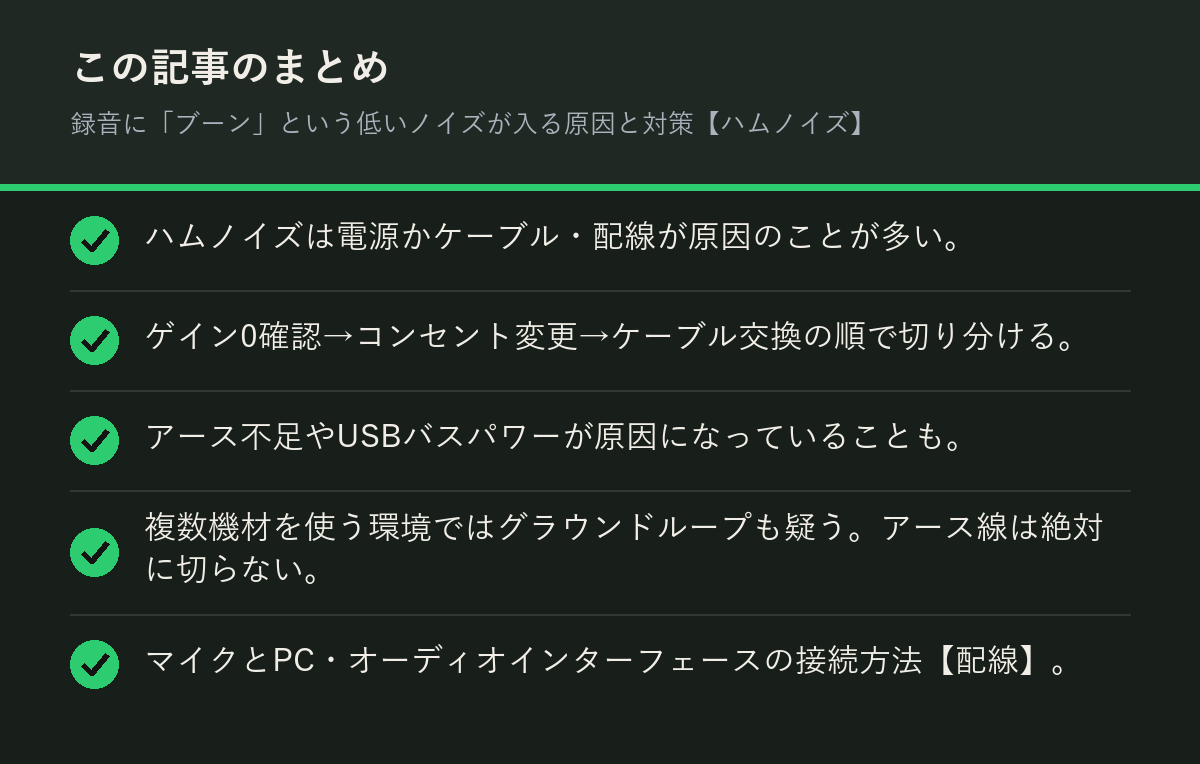
- ハムノイズは電源かケーブル・配線が原因のことが多い
- ゲイン0確認→コンセント変更→ケーブル交換の順で切り分ける
- アース不足やUSBバスパワーが原因になっていることも
- 複数機材を使う環境ではグラウンドループも疑う。アース線は絶対に切らない

コメント