
録音や編集に使う「DAW(ダウ)」、種類が多くて選べない。最初のDAW(録音ソフト)の選び方を、初心者が迷わないようにまとめます。難しく考えなくて大丈夫です。
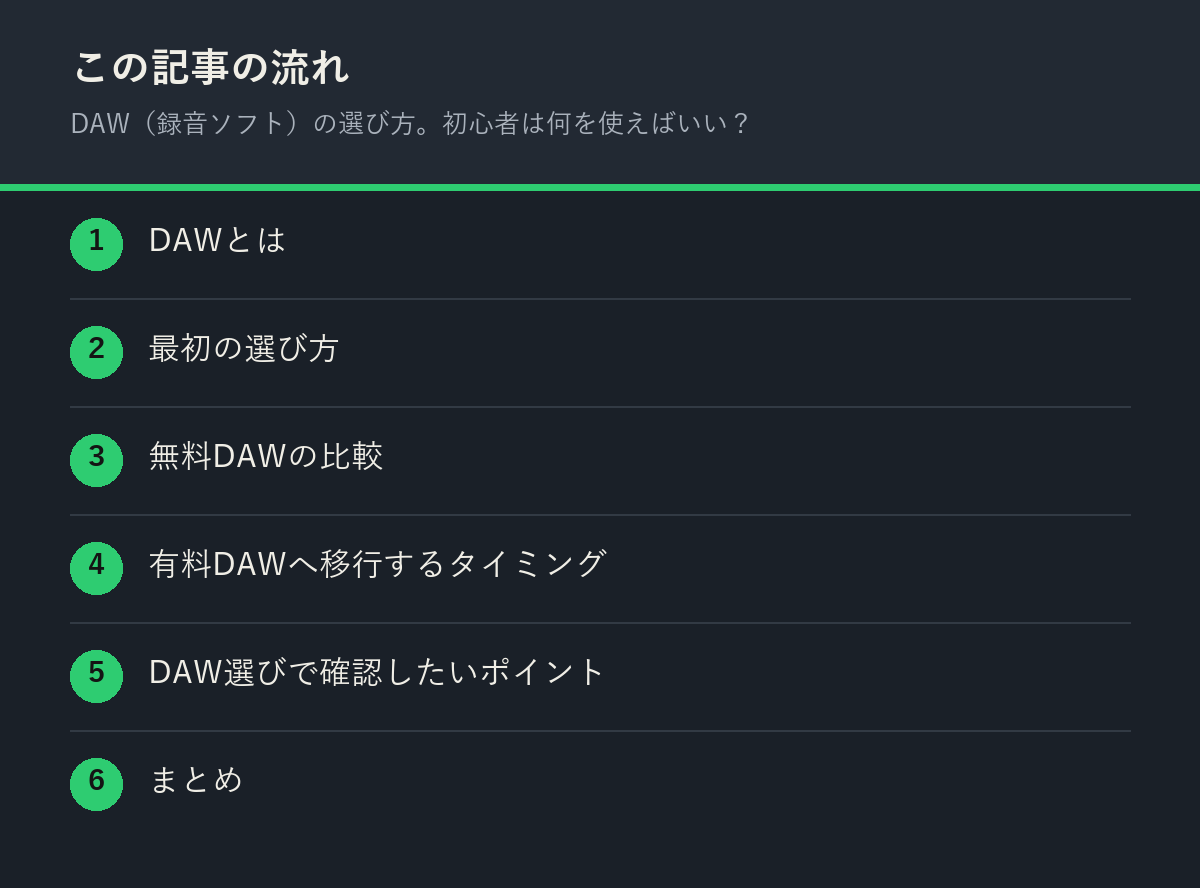
DAWとは
録音・編集・MIXをするソフトのことです。無料のものから有料まであり、まずは無料で十分始められます。
最初の選び方
- まずは無料で始める(機能過多で悩まない):高機能な有料DAWは操作を覚えるだけで挫折しがちです
- 解説動画が多いソフトだと詰まりにくい:利用者が多いDAWほど、つまずいたときに検索で解決策が見つかります
- スマホなら手軽な録音アプリから:PCがなくてもスマホアプリで最低限の録音・編集はできます
- 物足りなくなったら有料へ移行:無料版で操作に慣れてから、必要な機能が出てきたタイミングで検討すれば十分です
無料DAWの比較
| DAW | 対応OS | 特徴 |
|---|---|---|
| Studio One Prime | Windows/Mac | 無料版でもUIがシンプルで、初めてのDAWに向いている |
| Cakewalk | Windows | 完全無料ながら高機能。本格的にMIXまでやりたい人向け |
| GarageBand | Mac/iPhone | Apple製品に標準搭載。スマホだけで録音〜書き出しまで完結できる |
迷ったら、普段使っているデバイスで無料で使えるものから試すのが一番早いです。Macユーザーはまず標準搭載のGarageBandで試し、物足りなければ他のDAWを検討する流れがスムーズです。
有料DAWへ移行するタイミング
- 無料版のトラック数・プラグイン制限に頻繁に引っかかるようになった
- MIXの追い込みで、より高精度なEQ・コンプが欲しくなった
- 複数人での共同制作でファイル互換性が必要になった
実際のMIX手順は自分でMIXする最初の手順、スマホ完結はiPhoneだけで完成を参考に。PC環境はPCスペックも。録り音そのものを底上げしたいなら、定番コンデンサーマイクの選び分けも参考に。
DAW選びで確認したいポイント
- 無料版でどこまでできるか
- 日本語の解説情報が豊富か
- OS(Windows/Mac)との相性
最初から高機能なDAWを選ぶ必要はありません。まずは無料版で基本操作に慣れることを優先しましょう。
DAWは一度選んだら変更できないわけではありません。まずは無料版で操作に慣れることを優先し、必要になったら見直しても遅くありません。
長く続けている人ほど、うまくいかない時期を経験しています。焦らず付き合っていきましょう。小さな工夫の積み重ねが、いずれ大きな違いとなって表れてきます。目の前のことに一つずつ丁寧に向き合うことが、実は一番の近道です。自分らしいやり方を見つけるまでには時間がかかるものです。焦らず探していってください。振り返りの時間を定期的に持つことで、自分の成長や課題が客観的に見えてきます。
録れるようになった、その次は。
機材や設定が整っても、聴いてもらえるかは別の話です。今の活動が「ファンから直接応援される状態」にどれだけ近いか、8つの質問・1分で診断できます。無料・登録不要。
1分の無料診断をやってみる →よくある質問
無料DAWで商用利用(収益化)はできますか?
多くの無料DAWは個人・収益化利用ともに問題ありませんが、ソフトによって利用規約が異なります。使い始める前に各DAWの公式サイトで最新の利用規約を確認してください。
スマホとPC、どちらのDAWを選ぶべきですか?
まず今すぐ始められる方でOKです。スマホは手軽さ、PCは編集の自由度が強みです。スマホで慣れてからPCに移行する人も多くいます。
DAWの操作を覚える時間がありません。
最初から全機能を覚える必要はありません。録音・トリミング・書き出しの3つだけ覚えれば1曲仕上げられます。MIXなどの追い込みは後から少しずつ覚えれば十分です。
まとめ
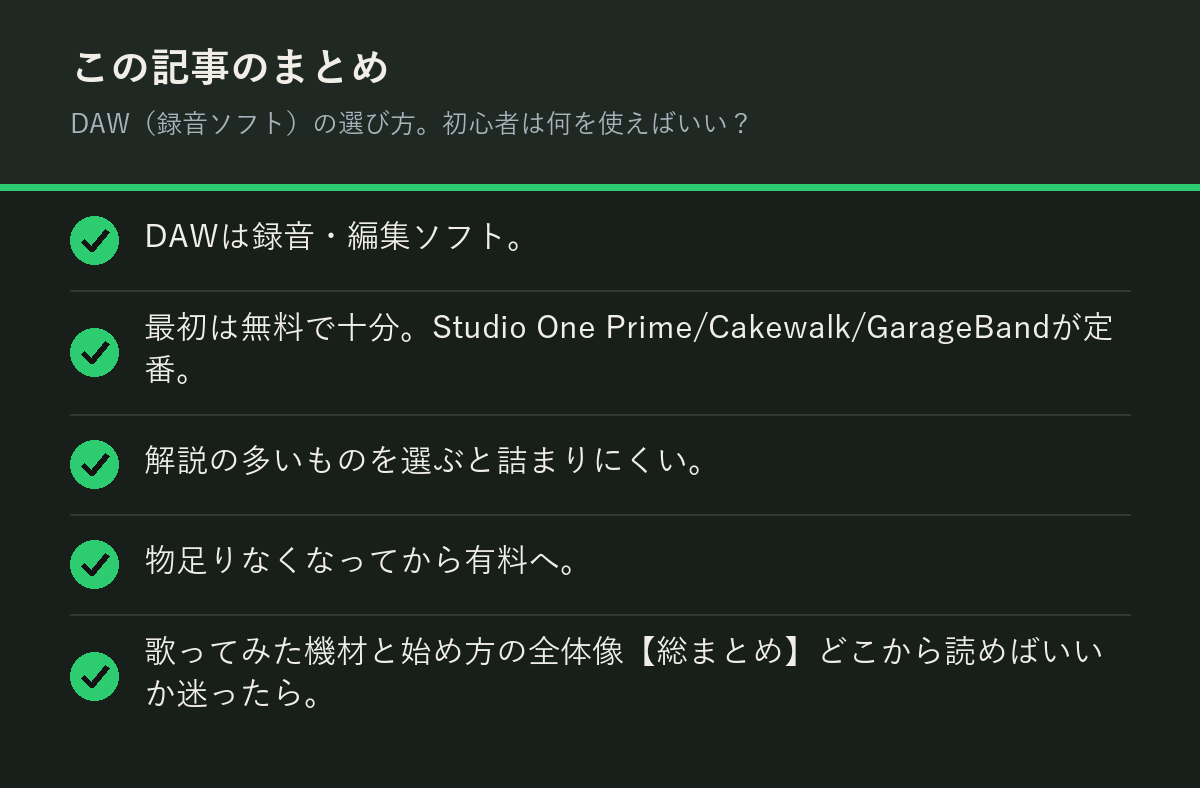
- DAWは録音・編集ソフト
- 最初は無料で十分。Studio One Prime/Cakewalk/GarageBandが定番
- 解説の多いものを選ぶと詰まりにくい
- 物足りなくなってから有料へ
あわせて読みたい
- 歌ってみたの費用、項目別に全部書き出した|どこから有料になるか
- MIX師さんの探し方・選び方。初めての依頼で失敗しないコツ
- カラオケでは歌えるのに録音だと下手に聞こえる理由
- Audacityで歌ってみたMIXする方法。無料ソフトでの基本手順
- GarageBandで歌ってみたをMIXする方法。無料でできる本格手順とコツ
- 歌ってみたの書き出し設定|WAVとMP3の使い分けと歪みの直し方
- ピッチ補正はどこまでかける?不自然にならない線引き
コメント